Automatyczny import z KSeF
Podłącz KSeF do AUTOPILOTA, a faktury sprzedaży i zakupu będą pobierać się codziennie, automatycznie.
Po podłączeniu KSeF AUTOPILOT pobiera Twoje faktury bez Twojego udziału — raz dziennie, w tle. Nie musisz nic eksportować ani przepisywać ręcznie.
Co jest potrzebne
- NIP Twojej działalności.
- Token KSeF — wygenerujesz go w Aplikacji Podatnika KSeF (ap.ksef.mf.gov.pl). To Twój klucz do odczytu faktur.
Jak podłączyć (jednorazowo)
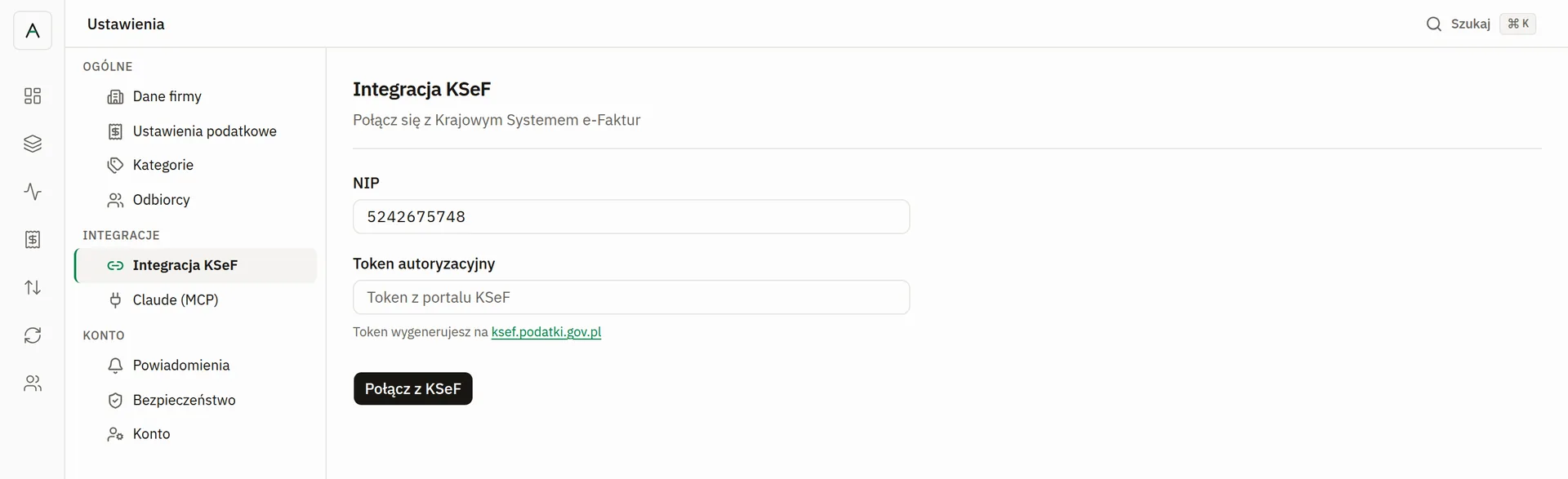
- Wejdź w Ustawienia → Integracja KSeF.
- Wpisz NIP i wklej token autoryzacyjny (wygenerujesz go w Aplikacji Podatnika KSeF, ap.ksef.mf.gov.pl).
- Kliknij Podłącz KSeF. AUTOPILOT sprawdzi token, otwierając sesję w KSeF, i zapisze połączenie. Łączysz się zawsze ze środowiskiem produkcyjnym, czyli z Twoimi prawdziwymi fakturami.
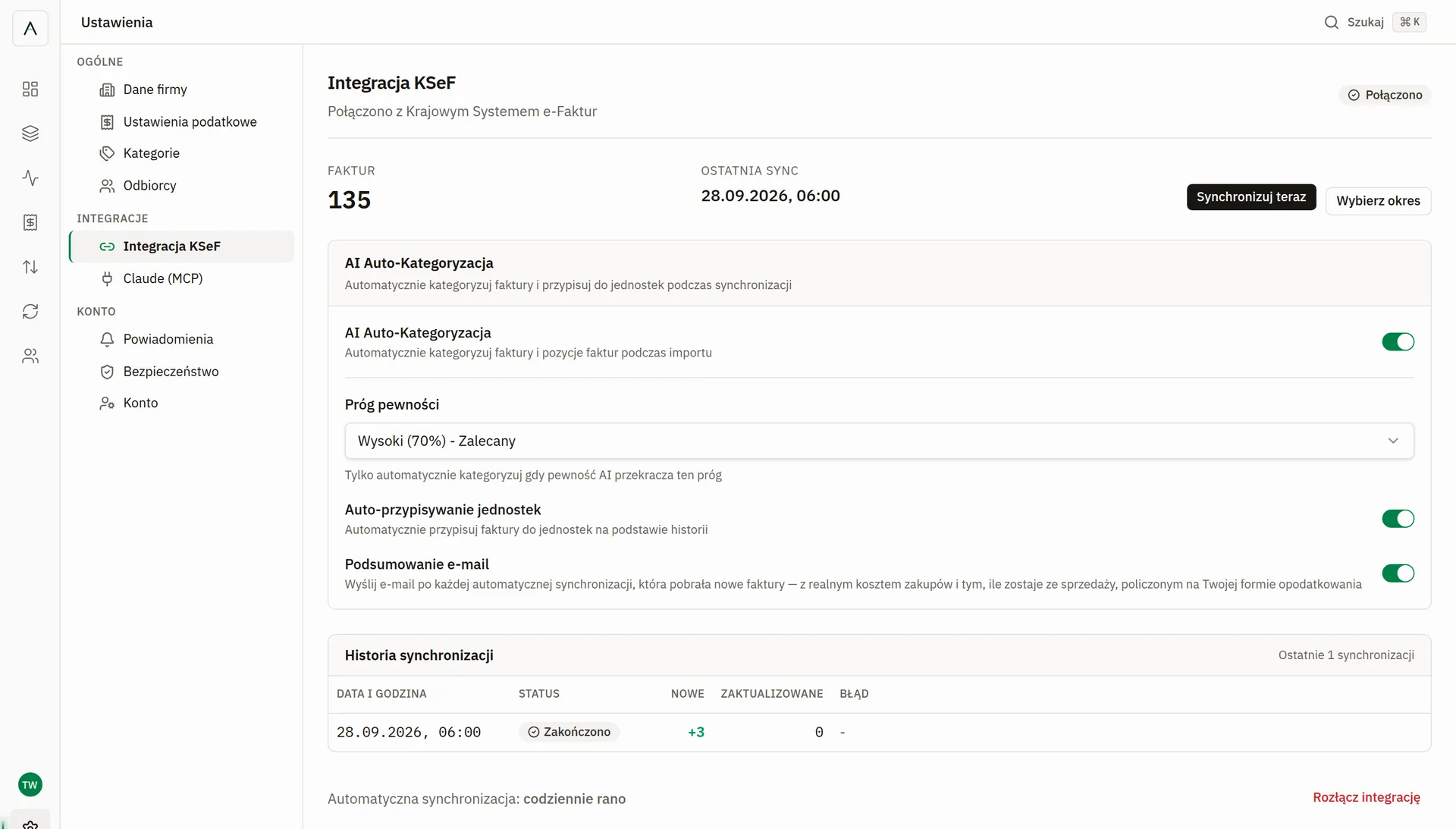
Samo połączenie w ustawieniach nie pobiera jeszcze faktur. Pierwsze pobranie uruchomisz przyciskiem Synchronizuj teraz albo zostawisz najbliższej automatycznej synchronizacji:
- Synchronizuj teraz zaczyna tam, gdzie skończyła poprzednia synchronizacja, a przy pierwszej pobiera faktury z ostatnich 85 dni.
- Wybierz okres pobiera wskazany zakres dat — do 85 dni naraz, bo tyle KSeF pozwala pobrać jednym eksportem. Tak dociągniesz starsze miesiące.
- Jeśli łączysz KSeF w kreatorze na starcie (onboarding), pierwsza, pełna synchronizacja rusza sama i pobiera faktury od 1 stycznia 2026.
Od tego momentu synchronizacja powtarza się automatycznie raz na dobę, wcześnie rano. Liczbę pobranych faktur, datę ostatniej synchronizacji i historię kolejnych pobrań widzisz w Ustawienia → Integracja KSeF.
Co dzieje się z fakturami
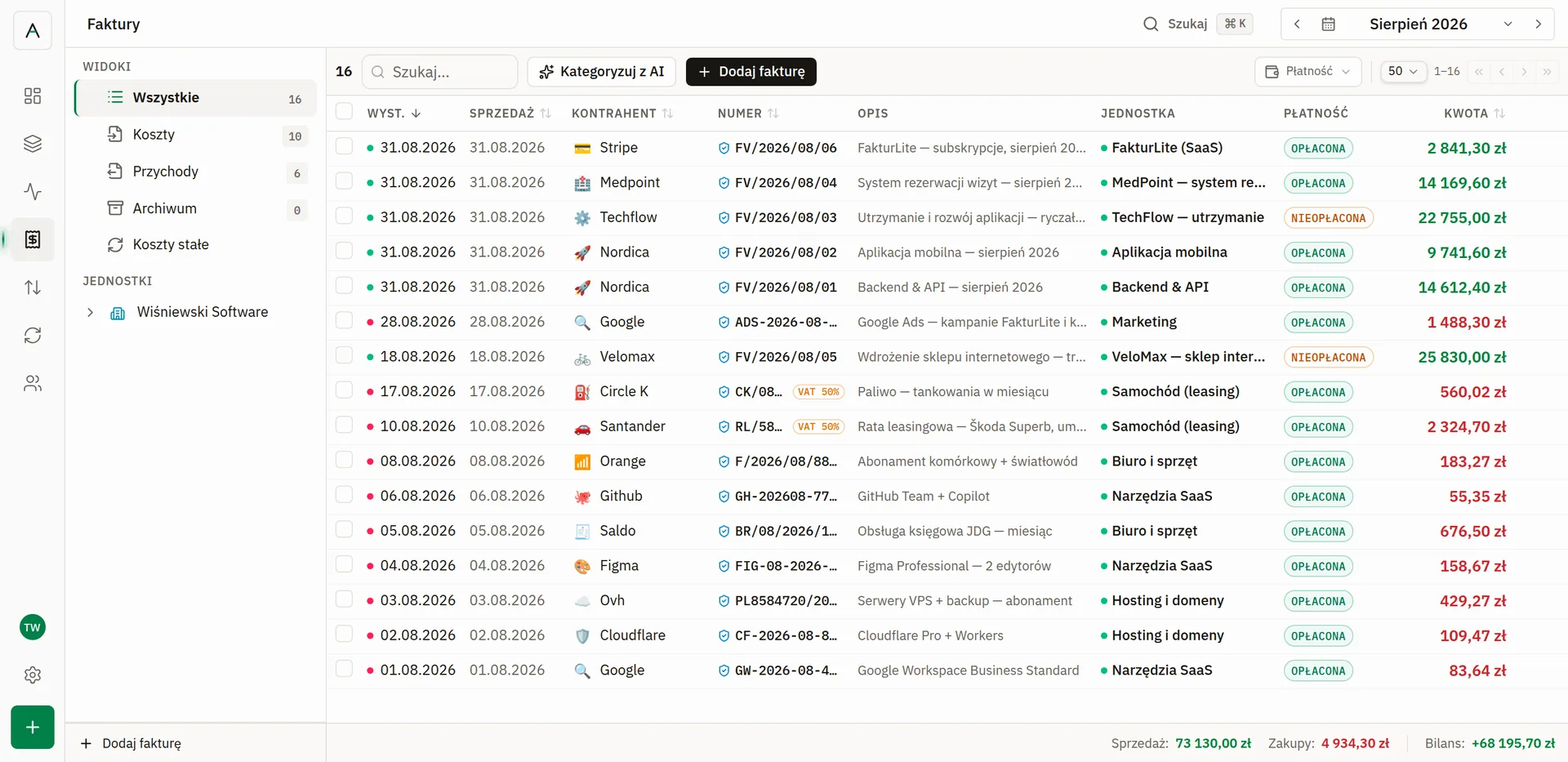
- Faktury sprzedaży i zakupu trafiają na listę faktur.
- Kategorie przypisuje AI — o ile w Ustawienia → Integracja KSeF włączony jest przełącznik Kategoryzuj automatycznie — i tylko tam, gdzie jej pewność przekracza ustawiony próg pewności (domyślnie 70%). Pozycje poniżej progu zostają bez kategorii, do Twojej decyzji.
- Jednostkę faktura dostaje z reguły, nie z AI: trafia do jednostki automatycznie, gdy jej kontrahent jest przypisany do dokładnie jednej aktywnej jednostki. Kontrahent bez jednostki albo z kilkoma jednostkami — faktura czeka, aż sam ją przypiszesz. Regułę wyłączysz przełącznikiem Przypisuj do jednostek automatycznie.
- Płatność z banku, która jest już na koncie. Nowa faktura z KSeF szuka przelewu zapisanego wcześniej z wyciągu — tą samą regułą co import (kwota, data, kontrahent). Znalezioną parę synchronizacja zapisuje od razu, a faktura dostaje status Opłacona z datą przelewu. Fakturę, do której reguła pary nie znalazła, sparujesz przyciskiem Dopasuj (zobacz Parowanie transakcji z fakturami).
- Jeśli wystawca zadeklarował w KSeF zapłatę (znacznik „Zapłacono" + data), AUTOPILOT zapisuje dokładnie tę datę jako datę płatności. Gdy XML nic o płatności nie mówi, faktura po terminie jest przyjmowana jako rozliczona, ale bez zmyślonej daty — datę możesz uzupełnić sam.
Faktury z KSeF są tylko do odczytu: możesz zmienić przypisanie (kontrahent, jednostka, kategoria, status i data płatności), ale nie edytujesz ich treści — bo to oficjalny dokument z systemu MF.
Kontrahent na fakturze: gdy automat trafi obok
Przy imporcie AUTOPILOT dopasowuje kontrahenta wyłącznie po NIP-ie z faktury, a gdy takiego nie ma w Twojej bazie — zakłada go z danych dokumentu. Nazwa nie bierze w tym udziału: dwa różne zapisy tej samej firmy pod jednym NIP-em trafią do jednego kontrahenta i to jest dobrze. Zostają jednak trzy sytuacje, w których sam NIP nie wystarcza:
- Faktura bez NIP-u — sprzedaż osobie prywatnej, część kontrahentów zagranicznych. Nie ma po czym dopasować, więc taka faktura zostaje bez kontrahenta; niczego nie zgadujemy po nazwie.
- Twój kontrahent nie ma wpisanego NIP-u — założyłeś go ręcznie, z własną nazwą skróconą, ikoną i kolorem. Import nie ma go po czym poznać i zakłada obok drugi rekord, ten z NIP-em z faktury.
- Jeden kontrahent, kilka NIP-ów — spółki z jednej grupy albo firma, która zmieniła NIP, a Ty chcesz widzieć całą współpracę w jednym miejscu.
Dlatego przypisanie kontrahenta możesz zmienić ręcznie na każdej fakturze, także tej z KSeF:
- Otwórz fakturę na liście faktur.
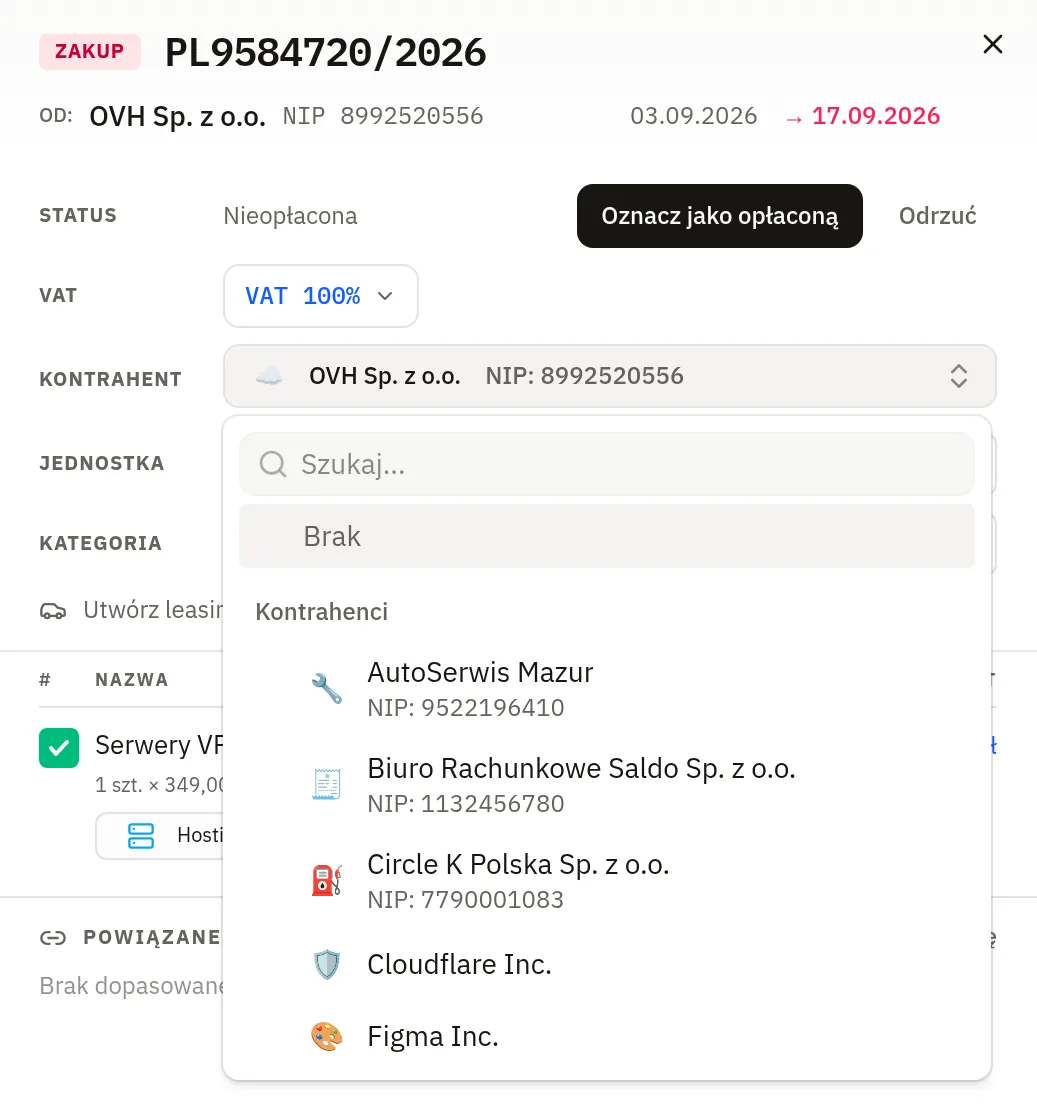
- W panelu szczegółów, w wierszu Kontrahent, rozwiń listę.
- Wyszukaj po nazwie albo po NIP-ie i wybierz właściwego kontrahenta — albo Brak, żeby odpiąć fakturę od kontrahenta.
Zmiana zapisuje się od razu. Faktura od tej chwili liczy się do obrotów, analiz i prognoz tego kontrahenta, którego wskazałeś.
Co się przy tym nie zmienia: nazwa i NIP wypisane na samym dokumencie. To, co mówi faktura, zostaje takie, jak przyszło z KSeF — zmieniasz wyłącznie to, do którego kontrahenta w AUTOPILOCIE ta faktura należy. Kolejne synchronizacje też tego nie ruszą: raz pobrana faktura nie jest importowana drugi raz, więc Twój wybór zostaje na stałe.
Na liście faktur zobaczysz za to nazwę skróconą i logo wskazanego kontrahenta — lista pokazuje, do kogo faktura jest przypisana, a nie jak podpisał się wystawca. Dane z dokumentu masz zawsze w nagłówku otwartej faktury.
Pole samo mówi, kiedy NIP-y się nie zgadzają
Ponieważ to NIP decyduje, gdzie trafią kolejne faktury, pod listą pojawia się podpowiedź, gdy Twój wybór się z nim rozjeżdża:
- Kontrahent ma inny NIP niż faktura — ostrzeżenie z obiema wartościami. Nic nie jest blokowane: pod jednym kontrahentem możesz świadomie trzymać kilka spółek z grupy. Ta faktura zostaje tam, gdzie ją wskazałeś, ale kolejne z KSeF pójdą za NIP-em z dokumentu.
- Kontrahent nie ma NIP-u — informacja, że kolejne faktury nie trafią do niego same, dopóki nie uzupełnisz mu NIP-u.
- Przypisany kontrahent został usunięty — faktura wciąż na niego wskazuje, choć nie ma go już na listach. Wybierz innego, żeby wróciła do zestawień.
Ręczne przypisanie dotyczy faktur, które już są. Kolejne faktury z KSeF nadal będą dopasowywane po NIP-ie — więc jeśli chcesz, żeby trafiały na wskazanego kontrahenta, uzupełnij mu NIP na jego karcie w menu Partnerzy. Inaczej przy każdej synchronizacji będziesz przepinać ręcznie.
Dobra praktyka przy duplikacie: zostaw ten rekord, który ma NIP z faktury — to on łapie kolejne dokumenty z KSeF. Przenieś na niego nazwę skróconą, ikonę i kolor, przepnij faktury z drugiego rekordu, a dopiero potem ten drugi usuń. Odwrotna kolejność (zostawienie rekordu bez NIP-u) sprawi, że nowe faktury i tak będą lądować obok.
Mail po synchronizacji: ile to naprawdę kosztuje
Po każdej synchronizacji, która pobrała nowe faktury — automatycznej albo uruchomionej przez Ciebie — dostajesz jednego maila.
Temat podaje fakty, tak jak powiadomienie z banku o przelewie: skąd, co przyszło, od kogo i na ile. Przy jednej fakturze wygląda np. tak: „KSeF: faktura zakupu od OVH Sp. z o.o., 112,13 zł”. Przy kilku podaje ich liczbę i sumę brutto („KSeF: 3 nowe faktury zakupu, …”), a gdy przyszła i sprzedaż, i zakupy — obie sumy osobno. Kwota w temacie jest widoczna na ekranie blokady telefonu; to świadomy wybór, bo to po niej rozpoznajesz fakturę jednym spojrzeniem.
Gdy wolisz, żeby kontrahent i kwota nie wychodziły z aplikacji, włącz Ustawienia → Powiadomienia → „Maile bez kwot”. Mail po synchronizacji mówi wtedy tylko, ile faktur przyszło („KSeF: 3 nowe faktury”), i prowadzi do listy faktur — bez tabel i rozliczenia opisanych niżej.
Wynik stoi w linii podglądu — tej, którą skrzynka pokazuje zaraz za tematem, zanim otworzysz wiadomość:
- Sprzedaż → „Po opodatkowaniu: …” — ile zostaje z faktury po VAT, zaliczce PIT i składce zdrowotnej. Gdy w jednej synchronizacji przyszła i sprzedaż, i zakupy, podgląd pokazuje właśnie tę liczbę.
- Same zakupy → „Efektywny koszt: …” — ile zakup naprawdę kosztuje po odliczeniu VAT i obniżeniu podatku.
- Zakupy, od których nic jeszcze nie wraca, bo w okresie nie ma od czego odliczyć → „Efektywny koszt: …. Odliczenia … przechodzą na kolejne okresy.”
- Gdy czegoś brakuje, dochodzi „Do uzupełnienia: …” (opis niżej).
W treści maila są kolejno:
- Nagłówek — co przyszło, np. „Nowa faktura zakupu”, „2 nowe faktury sprzedaży” albo „3 nowe faktury”.
- Lista faktur — kontrahent i kwota brutto, pod nimi numer z datą wystawienia i stan płatności („Termin płatności: …” albo „Zapłacono: …”).
- Tabele rozliczenia — osobno dla sprzedaży i dla zakupów, każda zakończona wynikiem.
Tabele pokazują, z czego wynik powstaje:
- Rozliczenie zakupu (przy kilku fakturach: Rozliczenie zakupów) → wiersz wynikowy „Efektywny koszt”. Od wartości brutto odejmowany jest VAT do odliczenia, a potem podatek, którego dzięki temu kosztowi nie zapłacisz (obniżenie PIT i składki zdrowotnej). Faktura na 1 230 zł brutto przy podatku liniowym i pełnym odliczeniu VAT to efektywnie 761 zł — pod tabelą stoi wtedy „61,9% wartości brutto”.
- Rozliczenie sprzedaży → wiersz wynikowy „Po opodatkowaniu”. Od wartości brutto odchodzi VAT należny (przechodzi przez Twoje konto, ale należy do urzędu), zaliczka PIT i składka zdrowotna.
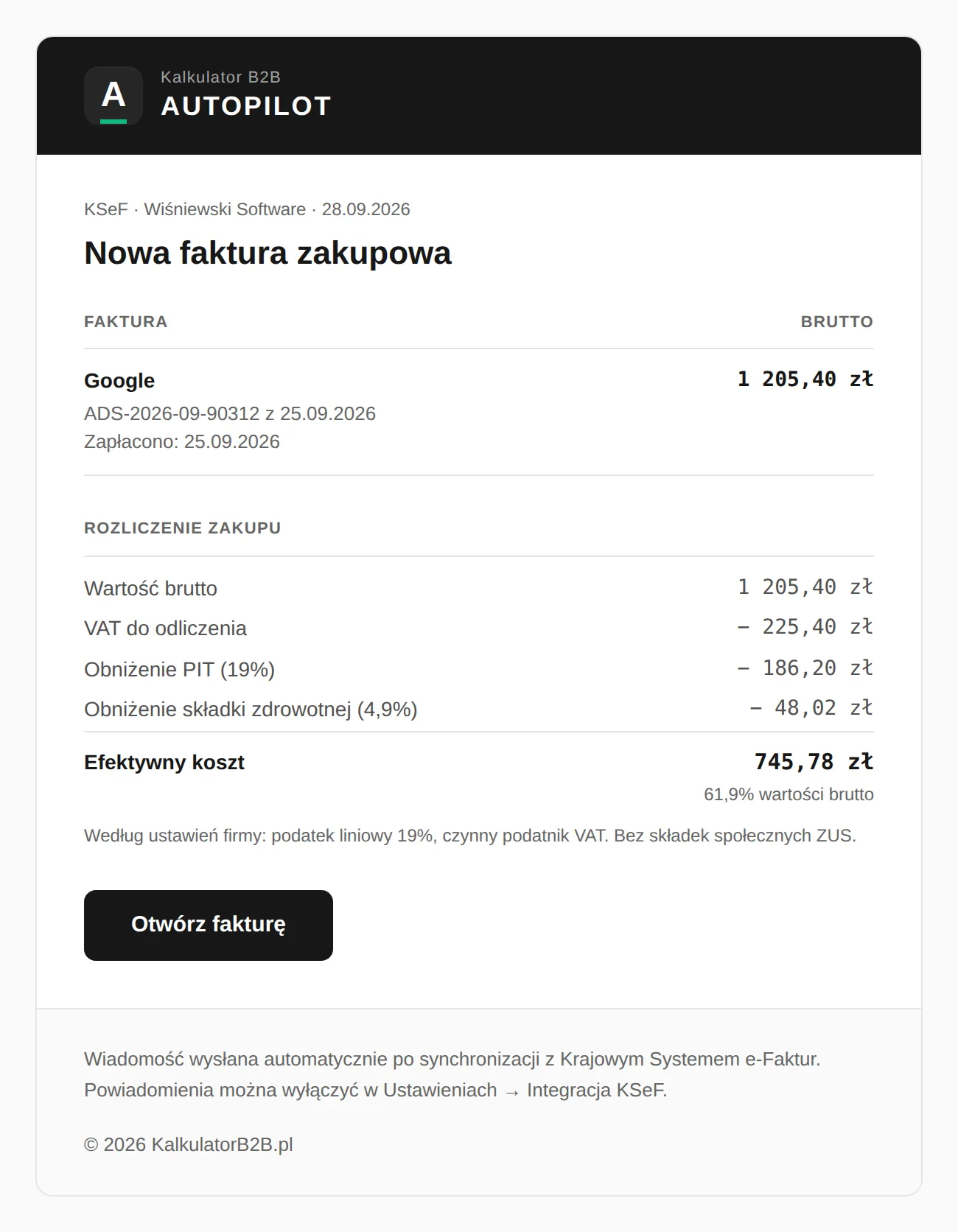
Każdy wiersz pokazuje stawkę, z której powstał (np. „Obniżenie PIT (19%)”), a pod tabelą stoi zdanie z Twoją formą opodatkowania i statusem VAT, np. „Według ustawień firmy: podatek liniowy 19%, czynny podatnik VAT. Bez składek społecznych ZUS.” — żeby dało się tę liczbę sprawdzić, a nie tylko w nią uwierzyć.
Odliczenie zależy od tego, czy jest z czego odliczać
Koszt obniża podatek tylko wtedy, gdy jest podatek do obniżenia — i dlatego mail patrzy na Twój bieżący okres, a nie na samą fakturę. Dwa podatki, dwa różne okresy, bo tak się je rozlicza:
- VAT — bieżący okres rozliczeniowy (miesiąc albo kwartał, zgodnie z ustawieniem częstotliwości). VAT naliczony odliczasz od VAT-u należnego tego okresu.
- PIT i składka zdrowotna — narastająco od stycznia, bo zaliczka liczy się od początku roku. Koszt zaksięgowany w miesiącu bez sprzedaży dalej obniża dochód zarobiony w marcu, więc zawężenie tego do jednego miesiąca dałoby fałszywe „nic nie odliczysz".
Jeśli w okresie nie ma od czego odliczyć, mail ani nie udaje pełnej ulgi, ani nie gubi jej po cichu: efektywny koszt liczy tylko z tej części, która mieści się w okresie, a resztę wypisuje pod tabelą, w bloku „Odliczenia przeniesione na kolejne okresy” — VAT przechodzi na kolejny okres albo podlega zwrotowi, a obniżenie PIT zadziała przy pierwszym przychodzie. Nic nie przepada i nic nie jest obiecane na wyrost.
Skąd biorą się te liczby
Wyłącznie z Twoich danych — nic nie jest przyjmowane „na oko":
- Procent odliczenia VAT i koszt podatkowy (KUP) pochodzą z konkretnej faktury i są liczone tak samo jak w roku podatkowym firmy (kafelek „Podatki”). Auto rozliczane w 50% zostawia nieodliczoną połowę VAT-u, która sama jest kosztem i też obniża podatek. Faktura oznaczona jako niebędąca kosztem firmy nie obniża niczego. Rata leasingu obniża podatek tylko kosztem po limicie wartości auta, korekta i zakup środka trwałego amortyzowanego liniowo — wcale (kosztem jest odpis). Gdy kosztu podatkowego faktury jeszcze nie znamy (leasing czekający na warunki umowy, środek trwały bez metody amortyzacji), mail nie podaje obniżenia PIT ani składki zdrowotnej: tabela kończy się na VAT-cie do odliczenia i wierszu „Koszt po odliczeniu VAT” (nie „Efektywny koszt”), a notka pod nią mówi, czego brakuje. VAT odliczasz według statusu VAT z dnia faktury — faktura sprzed rejestracji do VAT nie daje odliczenia.
- Forma opodatkowania — każda faktura w formie swojego roku (Ustawienia → Ustawienia podatkowe, razem z historią form). Grudniowa faktura z roku na ryczałcie, która przyszła w styczniu już na skali, liczy się ryczałtem: sprzedaż według stawki z faktury, zakup bez obniżenia podatku. Z roku na liniowym — stawką liniową i składką zdrowotną liniowego. Z roku na karcie podatkowej zakup niczego nie obniża — podatek i składka zdrowotna są tam stałymi kwotami — a podpis pod tabelą nazywa ten rok „karta podatkowa”; sprzedaży z takiego roku mail nie rozlicza i mówi to wprost. Rok miniony bez wpisu w historii form nie dostaje wyliczenia PIT-u — dzisiejsza forma w jego miejscu byłaby zgadywaniem. Zakup zachowuje wtedy „VAT do odliczenia” i „Koszt po odliczeniu VAT”, a notka pod tabelą podaje powód i prosi o dopisanie formy tego roku w historii form; sprzedaż dostaje sam komunikat.
- Na skali próg nie jest założeniem: PIT faktury liczy rok podatkowy firmy z dokumentów od stycznia (te same, co Wykonanie w Warsztacie). Zakup obniża PIT o różnicę między rokiem bez niego a rokiem, jaki jest; sprzedaż podnosi go o różnicę między rokiem, jaki jest, a rokiem bez niej. Wiersz podaje próg, w który kwota trafiła — pierwszy, drugi albo oba, gdy przecina granicę. Część zakupu, która nie obniżyła jeszcze PIT (dochód od stycznia mieści się w kwocie zmniejszającej podatek albo jest stratą), opisuje notka pod tabelą. Każda faktura należy do roku swojej daty księgowej (data sprzedaży, a bez niej data wystawienia): grudniowa faktura, która przyszła w styczniowej synchronizacji, liczy się do PIT za poprzedni rok — zamknięty, z dochodem całego roku — a wiersz mówi to wprost („Obniżenie PIT za 2026 r. (32%)”). Synchronizacja z fakturami z dwóch lat dostaje osobny wiersz dla każdego roku, a każdy rok — swoją formę, stawki i składkę zdrowotną. Notka o kwocie zmniejszającej podatek dotyczy tylko lat na skali. Mail czyta rok razem z fakturami z tej synchronizacji — do ostatniego miesiąca tych, które do niego należą: zakup albo sprzedaż z datą sprzedaży w kolejnym miesiącu liczy z rokiem, który już ją obejmuje. W aplikacji taka faktura czeka: rok „Z faktur” (także na kafelku „Podatki”) sięga do bieżącego miesiąca, więc kafelek „Koszty” jednostki i strona partnera pokazują ją jako „po bieżącym miesiącu — jeszcze poza rokiem podatkowym”, bez ulgi, dopóki rok nie dojdzie do jej miesiąca. Obejmuje ją tylko rok „+ prognoza” na jednostce głównej. Gdy któregoś roku nie da się policzyć, mail nie podaje PIT-u — pierwszy próg „dla każdego” wyglądałby jak odpowiedź. Przy zakupie zostaje VAT do odliczenia i „Koszt po odliczeniu VAT”, przy sprzedaży sam komunikat, a w obu przypadkach notka podaje powód z roku firmy (np. brak wariantu ZUS i daty założenia firmy albo leasing bez warunków umowy czy środek trwały bez amortyzacji — z miejscem, gdzie to uzupełnisz w Twoim planie).
- Na ryczałcie stawka pochodzi z rozbicia faktury; przychód opisany dwiema stawkami liczony jest osobno dla każdej. Faktura bez stawki nie dostaje wyliczenia, tylko prośbę o jej uzupełnienie — zgadnięta stawka wyglądałaby jak odpowiedź.
- Pojemność okresu liczona jest z Twoich faktur, z pominięciem tych, których mail dotyczy — to one są mierzone względem niej. Nowa sprzedaż z tej samej synchronizacji liczy się normalnie: daje nowym kosztom od czego odliczać. Dochód od stycznia to rok podatkowy firmy z dokumentów — z tymi samymi regułami kosztu co kafelek „Podatki” (limit wartości auta przy leasingu, odpis zamiast zakupu środka trwałego) — z kosztem zakupów z tej synchronizacji dodanym z powrotem. Dopóki w tym roku jest luka (leasing bez warunków umowy albo rata bez podziału, środek trwały bez amortyzacji, brak wariantu ZUS), zakup z bieżącego roku nie dostaje obniżenia PIT ani składki zdrowotnej — tylko VAT do odliczenia i powód w notce. Rok firmy czytamy tylko wtedy, gdy mail z niego korzysta (zakup z bieżącego roku, który obniża dochód, albo rok na skali), a gdy odczyt się nie uda, brakuje tylko PIT-u — VAT i tabela sprzedaży zostają.
- Bez ustawionej formy opodatkowania lub statusu VAT mail przychodzi bez rozliczenia — z samymi kwotami netto, VAT i brutto. Wolimy nie policzyć niż policzyć źle.
Czego tam celowo nie ma
- ZUS społeczny — to stała kwota miesięczna, jedna faktura jej nie zmienia.
- Zdrowotna na ryczałcie — jest stałą kwotą miesięczną z rocznego progu przychodu, więc pojedyncza faktura jej nie porusza.
Czego synchronizacja nie dokończyła
AI przypisuje kategorię tylko powyżej progu pewności, a jednostkę faktura dostaje sama tylko wtedy, gdy jej kontrahent należy do dokładnie jednej jednostki; obie rzeczy można też wyłączyć. Dlatego część faktur potrafi wylądować bez przypisania, i mail to mówi wprost jedną linijką: „Do uzupełnienia: 2 faktury bez kategorii, 1 bez jednostki.” Bez tej informacji dokumenty potrafią przeleżeć miesiąc.
„Bez kategorii" liczone jest po pozycjach, nie po nagłówku faktury: nagłówek dostaje kategorię tylko wtedy, gdy cały dokument należy do jednej, więc faktura z trzema opisanymi pozycjami jest przypisana poprawnie mimo pustego nagłówka.
Brakujące kategorie pozycji uzupełnisz w podglądzie faktury (kategoria przy każdej pozycji) albo w rozmowie z Kopilotem w Claude — np. „pokaż pozycje faktur bez kategorii z tego miesiąca i przypisz je”. Kopilot zmienia kategorię pozycji także na fakturach z KSeF; ich treść zostaje taka, jaką przysłał KSeF.
Przycisk na dole prowadzi prosto do pracy. Gdy synchronizacja przyniosła jedną fakturę, otwiera ją — „Otwórz fakturę”, a gdy czegoś w niej brakuje, „Uzupełnij dane faktury”. Przy kilku fakturach prowadzi na listę faktur — „Przejdź do faktur” albo „Uzupełnij dane faktur”.
Podsumowania wyłączysz w Ustawienia → Integracja KSeF → Podsumowanie e-mail (przełącznik stoi w sekcji Nowe faktury z KSeF).
Jeśli synchronizacja nie rusza
Najczęstsza przyczyna to wygasły albo unieważniony token. Wygeneruj nowy w Aplikacji Podatnika KSeF, kliknij Odłącz KSeF na dole ustawień KSeF i podłącz KSeF ponownie z nowym tokenem. Treść ostatniego błędu zobaczysz w tabeli Historia synchronizacji, w kolumnie „Błąd” — obok jest przycisk, który ją kopiuje, gdybyś chciał ją komuś przesłać.
Bezpieczeństwo
Token jest przechowywany wyłącznie w postaci zaszyfrowanej (AES-256-GCM) i po zapisaniu nie jest nigdzie pokazywany. Przy logowaniu do KSeF szyfrujemy go dodatkowo kluczem publicznym Ministerstwa Finansów (RSA-OAEP), tak jak wymaga tego API KSeF. AUTOPILOT korzysta z KSeF tylko do odczytu i niczego nie wystawia po stronie urzędu.
Przełącz finanse JDG na automat
AUTOPILOT pobiera faktury z KSeF, liczy podatki z terminami i pokazuje saldo konta na 12 miesięcy do przodu. Pierwsze 33 dni za darmo, bez karty.
Zacznij za darmo