Filtry transakcji
Filtrujesz listę transakcji po każdej kolumnie — jedną wartością albo kilkoma naraz: przychody i wydatki, kilka kategorii z podkategoriami, konta, kontrahenci, kwota od–do, daty, faktura i własne pola. Liczba wyników i sumy pod tabelą liczą się z filtrami.
Lista w Transakcjach filtruje się po każdej kolumnie, a w każdej kolumnie możesz wybrać jedną wartość albo kilka naraz. „Przychody i wydatki, bez przelewów własnych i podatków”, „paliwo i serwis za ostatnie dwa tygodnie”, „wszystko z Orlenu i BP powyżej 200 zł” — to kilka kliknięć, bez szukania po stronach.
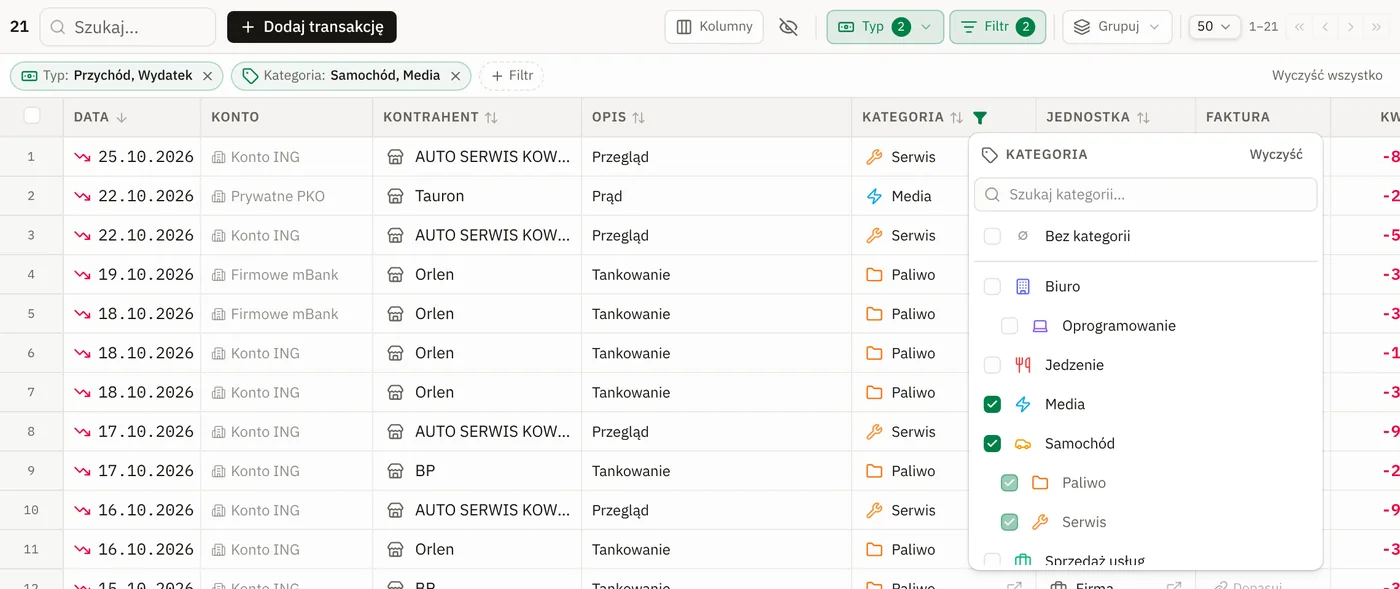
Gdzie są filtry
- Lejek w nagłówku kolumny. Najedź na nagłówek (Data, Konto, Kontrahent, Opis, Kategoria, Jednostka, Faktura, Kwota albo Twoja własna kolumna) i kliknij lejek obok nazwy. Kolumna, która filtruje, ma lejek widoczny cały czas i podświetlony. Kliknięcie samej nazwy dalej sortuje.
- Typ w pasku nad tabelą — Przychód, Wydatek, Transfer, Podatek. Typ nie ma własnej kolumny (pokazuje go ikonka przy dacie), więc ma własny przycisk. Ten sam wybór jest też w filtrze kolumny Kwota.
- Filtr w pasku nad tabelą — wszystkie kolumny w jednym miejscu, także te ukryte w menu Kolumny. Przy każdej kolumnie widać, co jest w niej wybrane; kliknięcie otwiera jej filtr, strzałka wraca do listy.
- Na telefonie pod wyszukiwarką są chipy Typ, Kategoria, Jednostka i Filtry — ostatni otwiera listę wszystkich kolumn. Każdy filtr otwiera się jako arkusz od dołu ekranu.
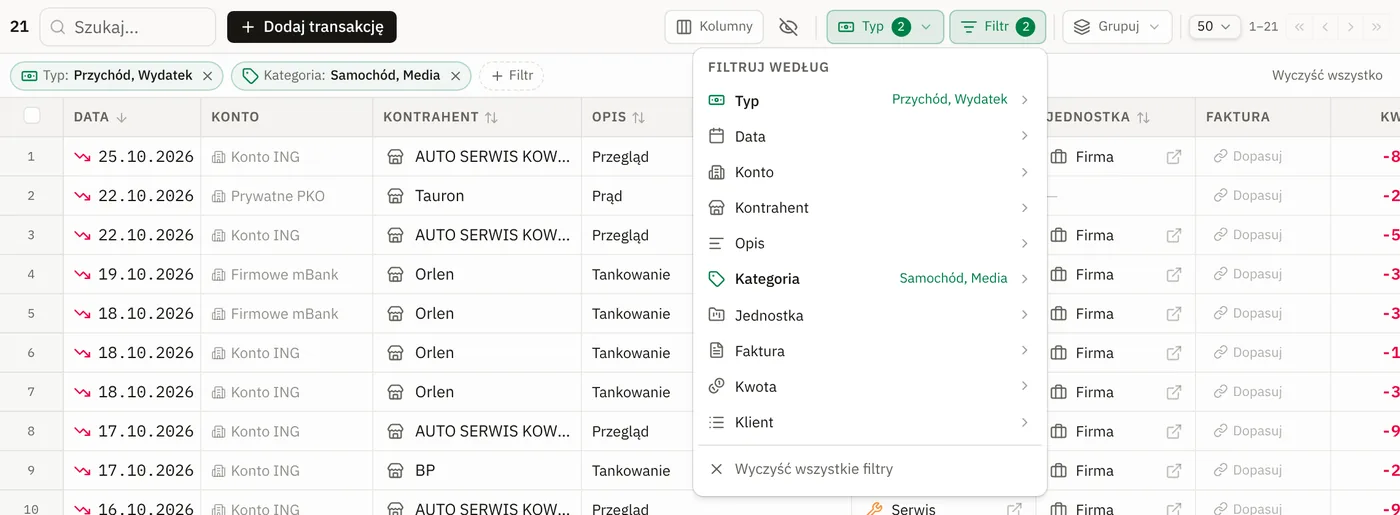
Jedna wartość albo kilka
- Kilka wartości — zaznaczasz pola wyboru. Lista pokazuje transakcje z którąkolwiek z zaznaczonych wartości: Przychód i Wydatek, Paliwo i Biuro, mBank i ING.
- Jedna wartość jednym kliknięciem — najedź na wiersz i kliknij tylko po prawej. Zostaje zaznaczona ta jedna wartość, reszta się odznacza.
- Wyszukiwanie — długie listy (kategorie, jednostki, kontrahenci) mają pole wyszukiwania. Polskie znaki są opcjonalne: „zabka” znajdzie „Żabka”, „lodz” znajdzie „Łódź”. Enter zaznacza pierwszy wynik, a Zaznacz wszystkie znalezione — wszystkie pasujące naraz.
- Kolumny zawężają się nawzajem. Typ „Wydatek” i konto „mBank” to wydatki z mBanku, a nie wszystkie wydatki plus wszystko z mBanku.
Lista odświeża się, gdy zaznaczasz — okienko filtra zostaje otwarte, więc możesz zaznaczyć kolejne wartości i od razu widzisz wynik.
Co filtruje każda kolumna
| Kolumna | Co wybierasz | Jak to działa |
|---|---|---|
| Typ | Przychód, Wydatek, Transfer, Podatek | — |
| Data | dzień od, dzień do | Zawęża okres wybrany u góry strony; oba dni się liczą. |
| Konto | konta, Bez konta | Przelew między Twoimi kontami jest na obu kontach — „mBank” pokaże też przelew z mBanku na PKO. |
| Przelew własny (w filtrze Konto i w menu Filtr) | konta Z konta i Na konto | Przelewy w wybranym kierunku: z mBanku na ING. Te same konta po obu stronach to przelewy między nimi w obie strony; pusta strona to dowolne konto. |
| Kontrahent | kontrahenci z liczbą transakcji, Bez kontrahenta | Ta sama reguła co kolumna: płatność opłacająca fakturę należy do partnera z faktury, potem odbiorca, potem nazwa z wyciągu. Lista pokazuje kontrahentów z transakcji, które zostają po pozostałych filtrach. |
| Opis | frazy | Tytuł albo opis z banku zawiera dowolną z fraz. Wielkość liter nie ma znaczenia. |
| Kategoria | kategorie z drzewa, Bez kategorii | Kategoria liczy się razem z podkategoriami — widać je zaznaczone jaśniej. |
| Jednostka | jednostki z drzewa, Bez jednostki | Jednostka liczy się razem z jednostkami pod nią. |
| Faktura | Z fakturą, Sugestia dopasowania, Bez faktury | „Sugestia” to dopasowanie zaproponowane przez AI, jeszcze niezatwierdzone. |
| Kwota | rodzaj (typ) i kwota od – do | Kwota bez znaku: „100 – 400 zł” łapie wydatki i wpływy w tym przedziale, kierunek wybierasz w części Rodzaj. Wpisujesz po polsku: „1 250,50”. |
| Własne pola | lista: opcje · tak/nie · tekst: zawiera… · liczba, data: równe… · wypełnione, puste | Kilka wartości jednego pola to alternatywy, różne pola zawężają się nawzajem. Wzorów się nie filtruje — liczy je ekran. |
Aktywne filtry
Nad tabelą stoi rząd chipów — każdy mówi słowami, co filtruje: „Typ: Przychód, Wydatek”, „Kategoria: Paliwo, Biuro +2”, „Kwota: 100 – 400 zł”.
- Kliknięcie chipa otwiera jego filtr do zmiany.
- × usuwa ten jeden filtr.
- + Filtr dodaje filtr innej kolumny.
- Wyczyść wszystko zdejmuje wszystkie filtry naraz (wyszukiwarka ma własny ×).
Filtry działają na całej liście, nie tylko na stronie, którą widzisz: liczba transakcji obok wyszukiwarki, strony i sumy pod tabelą (Przychody, Wydatki, Bilans) liczą się z nimi. Grupowanie też — grupy pokazują tylko to, co zostało po filtrach.
Gdy nic nie pasuje, pod nagłówkami tabeli zobaczysz listę aktywnych filtrów i przycisk Wyczyść filtry.
Szacowane podatki
Przy włączonym Pokaż przyszłe lista dokłada szacowane płatności ZUS, PIT i VAT. Filtry traktują je jak zwykłe transakcje typu Podatek: znikają, gdy w Typie nie ma „Podatku”, a pasują do kategorii, kontrahenta (ZUS, urząd skarbowy), opisu, kwoty i daty. Szacunek nie ma konta, jednostki ani faktury, więc przy filtrze tych kolumn zostaje tylko wtedy, gdy wybierzesz „Bez …”, a filtr przelewów własnych go nie pokazuje. Filtr po własnym polu ich nie pokazuje — własne pola wypełniasz na prawdziwych transakcjach.
Przykłady
- Same przychody i wydatki — Typ: zaznacz Przychód i Wydatek. Znikają przelewy między Twoimi kontami i płatności podatków.
- Ile kosztuje samochód — Kategoria: zaznacz Samochód (paliwo, serwis i reszta podkategorii wchodzą same), a sumę masz pod tabelą.
- Co zostało do opisania — Kategoria: Bez kategorii, Faktura: Bez faktury. Link „bez kategorii” z pulpitu otwiera listę z tym pierwszym filtrem.
- Tankowania na dwóch stacjach — Kontrahent: Orlen i BP, Kwota: od 100 zł.
- Przelewy między dwoma kontami — w filtrze kolumny Konto, w części Przelew własny, zaznacz mBank i ING po stronie Z konta i po stronie Na konto. Zostają przelewy mBank → ING i ING → mBank, a przelew z mBanku na konto prywatne wypada. Tylko w jedną stronę: Z konta mBank, Na konto ING.
- Wypłaty z firmy do domu — Przelew własny: Z konta firmowe, Na konto prywatne. Sumy pod tabelą (Przychody, Wydatki) nie liczą przelewów własnych — zaznacz kwoty w kolumnie Kwota, a pasek na dole je zsumuje.
- Jeden tydzień w miesiącu — wybierz miesiąc u góry strony, a w filtrze Data zawęź go do kilku dni.
Dobre praktyki
- Okres u góry, Data w kolumnie. Okres strony wybiera miesiąc, kwartał albo rok; filtr Data zawęża go do konkretnych dni.
- Kategoria nadrzędna zamiast wszystkich podkategorii. Zaznaczenie „Samochód” obejmie też podkategorię, którą dodasz później.
- Filtr ukrytej kolumny znajdziesz w menu Filtr — nie musisz jej pokazywać.
- Kopiowanie wyników — zaznacz komórki i naciśnij ⌘C (Ctrl+C), żeby wkleić przefiltrowaną listę do arkusza.
Przełącz finanse JDG na automat
AUTOPILOT podłącza KSeF, zaciąga faktury i liczy podatki za Ciebie — a prognozę cashflow masz na 12 miesięcy do przodu. Za darmo do 31 października 2026.
Zacznij za darmo