Filtry faktur
Filtrujesz listę faktur po każdej kolumnie — jedną wartością albo kilkoma naraz: kontrahenci, statusy płatności, daty wystawienia i sprzedaży, numer, pozycje, kategoria, jednostka, kwota brutto, rodzaj faktury i własne pola — i grupujesz ją w tabeli po kontrahencie, jednostce, kategorii albo płatności, także kilkoma polami naraz. Liczba faktur, sumy pod tabelą, sumy grup i panel Analiza liczą się z filtrami.
Lista w Fakturach filtruje się tak samo jak lista transakcji: po każdej kolumnie, a w każdej kolumnie wybierasz jedną wartość albo kilka naraz. „Nieopłacone i odrzucone od dwóch klientów”, „faktury za paliwo powyżej 500 zł bez jednostki”, „sprzedaż z drugiej połowy miesiąca” — to kilka kliknięć.
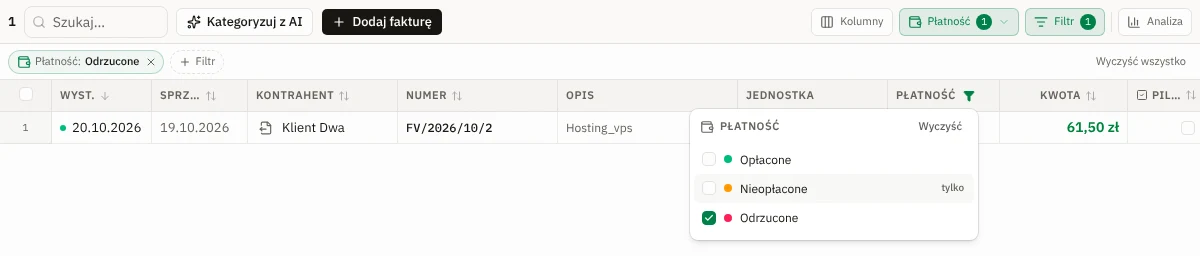
Gdzie są filtry
- Lejek w nagłówku kolumny. Najedź na nagłówek (Wyst., Sprzedaż, Kontrahent, Numer, Opis, Jednostka, Płatność, Brutto albo Twoja własna kolumna) i kliknij lejek obok nazwy. Kolumna, która filtruje, ma lejek widoczny cały czas i podświetlony. Kliknięcie samej nazwy dalej sortuje. Kolumny Netto, VAT, VAT do odl. i Koszt PIT (włączane w menu Kolumny) lejka nie mają — kwotę filtrujesz po brutto.
- Płatność w pasku nad tabelą — Opłacone, Nieopłacone, Odrzucone. Przycisk pokazuje, ile statusów jest zaznaczonych.
- Filtr w pasku nad tabelą — wszystkie kolumny w jednym miejscu, także te ukryte w menu Kolumny i te, które nie mają kolumny: Rodzaj i Kategoria. Przy każdej kolumnie widać, co jest w niej wybrane; kliknięcie otwiera jej filtr, strzałka wraca do listy.
- Na telefonie pod wyszukiwarką są chipy statusów — każdy włącza i wyłącza swój status, Wszystkie zdejmuje ten filtr — oraz Filtry z listą wszystkich kolumn i Wyczyść. Każdy filtr otwiera się jako arkusz od dołu ekranu.
Jedna wartość albo kilka
- Kilka wartości — zaznaczasz pola wyboru. Lista pokazuje faktury z którąkolwiek z zaznaczonych wartości: Nieopłacone i Odrzucone, Orlen i Shell.
- Jedna wartość jednym kliknięciem — najedź na wiersz i kliknij tylko po prawej.
- Wyszukiwanie — długie listy (kontrahenci, kategorie, jednostki) mają pole wyszukiwania; polskie znaki są opcjonalne.
- Kolumny zawężają się nawzajem. Płatność „Nieopłacone” i kontrahent „Orlen” to nieopłacone faktury Orlenu.
Lista odświeża się, gdy zaznaczasz — okienko filtra zostaje otwarte. Gdy nic nie pasuje, nagłówki tabeli zostają, a pod nimi widać, które filtry ukryły faktury, i przycisk Wyczyść filtry.
Co filtruje każda kolumna
| Kolumna | Co wybierasz | Jak to działa |
|---|---|---|
| Rodzaj (menu Filtr i filtr Kwoty) | Sprzedaż, Zakup, Korekta, Proforma | Tylko w zakładkach Wszystkie i Archiwum — Koszty i Przychody już wybierają rodzaj. |
| Data wystawienia | dzień od, dzień do | Oba dni się liczą. |
| Data sprzedaży | dzień od, dzień do | Data sprzedaży, a gdy faktura jej nie ma — data wystawienia. Tak samo liczy okres u góry strony, który ten filtr zawęża. |
| Kontrahent | kontrahenci z liczbą faktur | Partner przypisany do faktury, a bez partnera — NIP z faktury, a bez NIP-u — nazwa. Lista pokazuje kontrahentów z faktur, które zostają po pozostałych filtrach. |
| Numer | frazy | Numer faktury zawiera dowolną z fraz: „FV/2026/10”, „/K/”. |
| Opis | frazy | Nazwa dowolnej pozycji faktury zawiera dowolną z fraz — także pozycji, których nie widać w kolumnie („+2”). |
| Kategoria (menu Filtr) | kategorie z drzewa, Bez kategorii | Kategoria faktury razem z podkategoriami. |
| Jednostka | jednostki z drzewa, Bez jednostki | Jednostka liczy się razem z jednostkami pod nią. |
| Płatność | Opłacone, Nieopłacone, Odrzucone | — |
| Brutto | rodzaj i kwota od – do | Kwota brutto w złotych, bez znaku — przy fakturze w walucie obcej jej równowartość w złotych, ta mniejsza pod kwotą w tabeli. Wpisujesz po polsku: „1 250,50”. |
| Własne pola | lista: opcje · flaga: flagi, z flagą, bez flagi · tak/nie · tekst: zawiera… · liczba, data: równe… · wypełnione, puste | Kilka wartości jednego pola to alternatywy, różne pola zawężają się nawzajem. Wzorów się nie filtruje — liczy je ekran. |
Wyszukiwarka nad tabelą działa jak dotąd — szuka w numerze, nazwie kontrahenta, NIP-ie i własnych polach — a jednostka z panelu bocznego zawęża listę razem z filtrami kolumn.
Aktywne filtry
Nad tabelą stoi rząd chipów, każdy mówi słowami, co filtruje: „Płatność: Nieopłacone, Odrzucone”, „Kontrahent: Orlen”, „Brutto: od 500 zł”.
- Kliknięcie chipa otwiera jego filtr do zmiany.
- × usuwa ten jeden filtr.
- + Filtr dodaje filtr innej kolumny.
- Wyczyść wszystko zdejmuje wszystkie filtry naraz (wyszukiwarka ma własny ×).
Filtry działają na całej liście, nie tylko na tym, co już widać: liczba faktur obok wyszukiwarki, sumy pod tabelą (Sprzedaż, Zakupy, Bilans) i panel Analiza liczą się z nimi.
Gdy lista jest wczytana do końca — a po zawężeniu do kilku faktur jest od razu — pod ostatnim wierszem stoi wiersz Σ Suma, jak w arkuszu: liczba faktur, a pod każdą kolumną kwot jej własna suma — Netto, VAT, Brutto i, gdy je pokazujesz, VAT do odl. i Koszt PIT:
- Same zakupy albo sama sprzedaż — suma kolumny tak, jak stoją wiersze: zakupy na czerwono bez minusa, sprzedaż na zielono. Pod Brutto dwóch faktur na 147,60 zł i 553,50 zł stoi 701,10 zł.
- Sprzedaż i zakupy razem — sprzedaż minus zakupy, ze znakiem (+ albo −). Najedź na sumę, a zobaczysz obie kwoty osobno, np. „Sprzedaż brutto … − Zakupy brutto …”. Korekta i proforma liczą się po stronie sprzedaży, jak w kolorach wierszy i w dymku zaznaczenia.
- VAT do odl. i Koszt PIT sumują komórki z kwotą; „—” i „odpisy” nic nie dodają.
Kwoty są w złotych — przy fakturze w walucie obcej liczy się jej równowartość w złotych. Bilans pod tabelą (sprzedaż netto minus koszt zakupów, czyli netto i VAT, którego nie odliczasz) zostaje w pasku na dole okna.
Panel Analiza zawęża tymi samymi filtrami
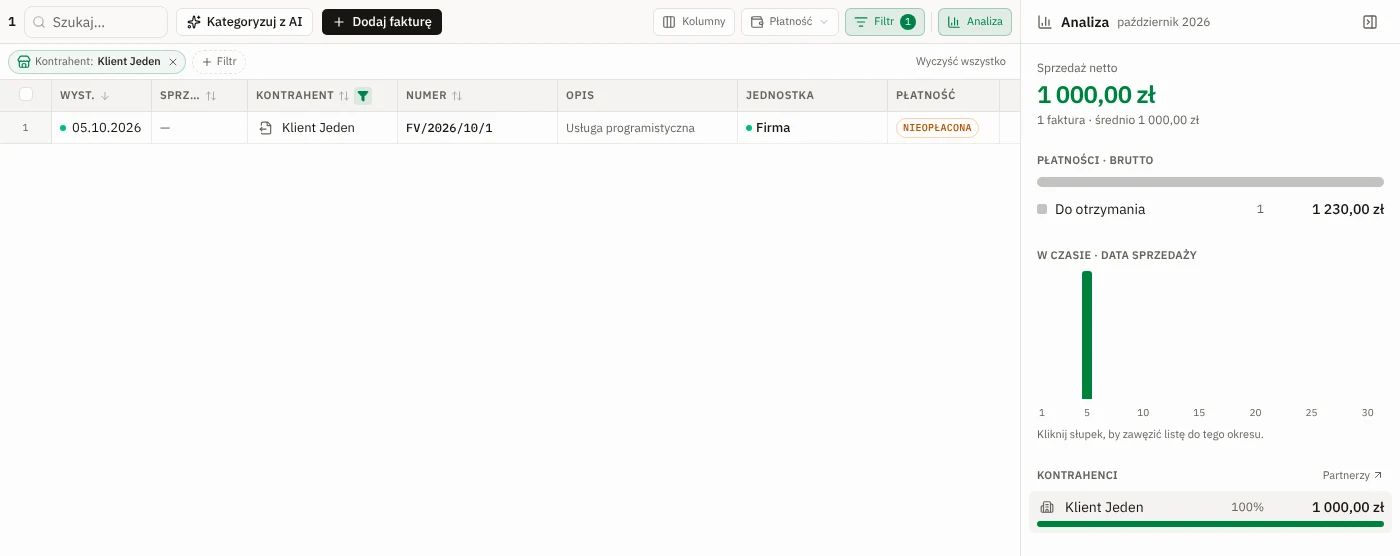
Kliknięcie w panelu Analiza ustawia filtr kolumny: kontrahent — filtr Kontrahent, kategoria — Kategoria, jednostka — Jednostka (także „Bez jednostki”), status w Płatnościach — Płatność, słupek wykresu — Data sprzedaży. Nad tabelą pojawia się zwykły chip, który zmieniasz albo usuwasz jak każdy inny, a drugie kliknięcie w to samo miejsce panelu zdejmuje filtr. Zawężenie z panelu i z nagłówka to jeden i ten sam filtr.
Grupowanie w tabeli
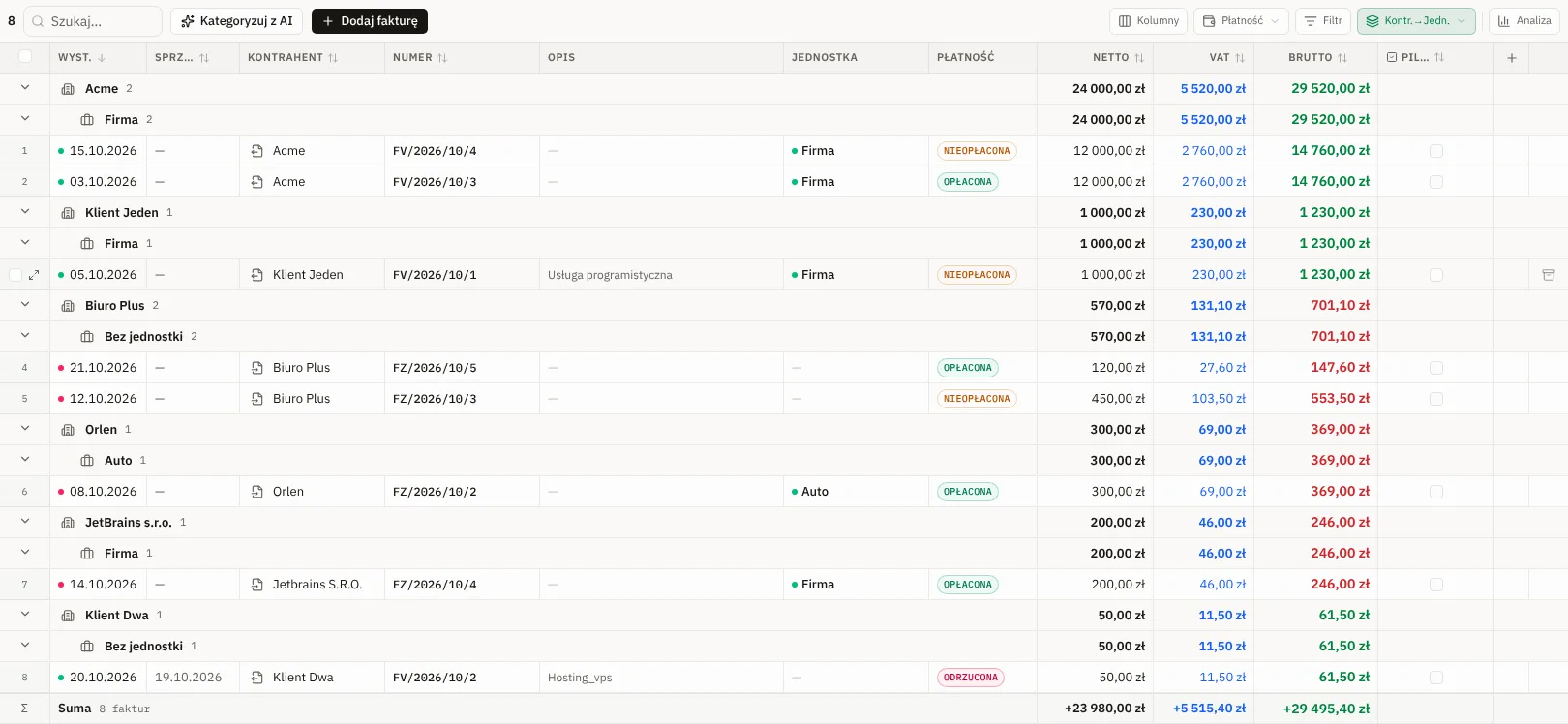
Grupuj w pasku nad tabelą układa faktury po kontrahencie, jednostce, kategorii albo płatności — albo po kilku z nich naraz, do trzech poziomów. Pola zaznaczasz w menu po kolei: pierwsze dzieli listę na grupy, każde następne dzieli dalej grupy nad nim, a przy zaznaczonym polu stoi numer jego poziomu (np. Kontrahent, potem Płatność: u każdego kontrahenta osobno opłacone i nieopłacone). Klik w zaznaczone pole wyjmuje je z grupowania, a Bez grupowania zdejmuje wszystkie. Grupy stoją w tej samej tabeli, każda pod swoim wierszem nagłówka:
- Nagłówek grupy — nazwa (partner z logo, a bez partnera nazwa z faktur), liczba faktur, a pod Netto, VAT i Brutto sumy grupy według tych samych zasad co wiersz Σ Suma (jedna strona — suma jak wiersze, sprzedaż i zakupy razem — różnica ze znakiem). Sumy liczą całą grupę, także faktury, których lista jeszcze nie doczytała. Kolumny VAT do odl. i Koszt PIT mają sumę tylko w wierszu Suma — liczą się dla każdej faktury osobno.
- Wiersze pod nim to zwykłe wiersze tabeli: kwoty, płatność, jednostka do zmiany w komórce, zaznaczanie, ⌘C do arkusza i suma zaznaczenia w dymku. W grupie faktury sortują się jak cała lista.
- Kolejność grup — od największego bilansu (sprzedaż netto minus koszt zakupów), na plus albo na minus; podgrupy w swojej grupie tak samo, na każdym poziomie.
- Kontrahent to ten sam klucz co w filtrze Kontrahent: partner, a bez partnera NIP, a bez NIP-u nazwa. Dwie faktury z tym samym NIP-em zapisanym raz z kreskami, raz bez, są w jednej grupie.
- Zwijanie — klik w nagłówek (albo strzałkę przy nim) chowa faktury grupy i jej podgrupy, drugi klik je pokazuje.
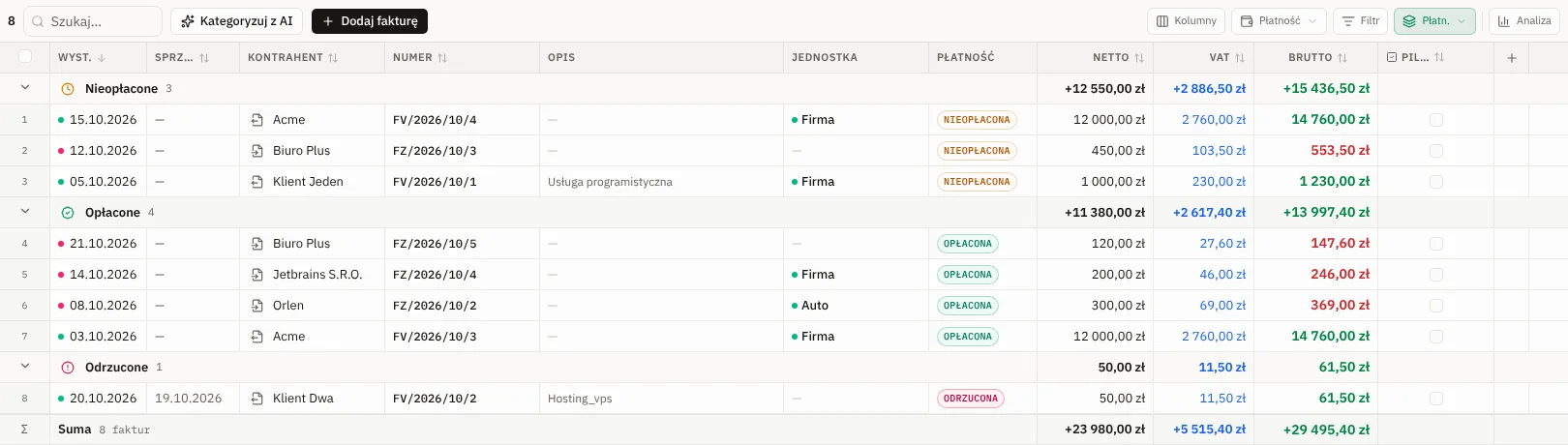
Filtry, wyszukiwarka, okres i jednostka z panelu bocznego działają jak zwykle — grupy pokazują tylko to, co zostało. Lista dalej rośnie przy przewijaniu: kolejne faktury dochodzą do swojej grupy albo otwierają następną. Na telefonie grupy są sekcjami listy z nazwą i bilansem grupy (sprzedaż netto minus koszt zakupów).
Filtry zostają, gdy wychodzisz
Gdy wyjdziesz z Faktur — na stronę partnera, jednostki, na pulpit — i wrócisz z menu, lista czeka taka, jaką ją zostawiłeś: z filtrami kolumn, wyszukiwaniem, sortowaniem i grupowaniem.
Lista ma swój adres
Filtry kolumn, wyszukiwanie, sortowanie, grupowanie, widok z panelu bocznego
(Koszty, Przychody, Archiwum albo jednostka) i okres z nagłówka są w adresie
strony, np. /invoices?view=incoming&status=UNPAID&period=quarter:2026-3.
Dzięki temu:
- odświeżenie strony (⌘R) zostawia listę i widok bez zmian;
- Wstecz w przeglądarce wraca do poprzedniego widoku z panelu bocznego, a po zamknięciu otwartej faktury — na tę samą listę;
- link do listy, wysłany sobie albo otwarty ⌘-klikiem w nowej karcie, pokazuje dokładnie ten sam widok;
- zmiana filtra nie dokłada kroków do historii przeglądarki — Wstecz prowadzi do poprzedniego ekranu albo widoku, nie do poprzedniego kliknięcia w filtr.
Adresy wysyłane do analityki nie zawierają filtrów ani wyszukiwanych fraz — tylko okres.
Przykłady
- Kto zalega — zakładka Przychody, Płatność: Nieopłacone. Panel Analiza pokaże, ile i u kogo, a Grupuj: Kontrahent — które faktury.
- Ile zarobiłem na każdym kliencie — zakładka Przychody, rok u góry strony, Grupuj: Kontrahent, kolumna Netto w menu Kolumny. Pod Netto w nagłówku grupy stoi sprzedaż netto do tego klienta.
- Faktury do opisania — Jednostka: Bez jednostki, Kategoria: Bez kategorii.
- Paliwo na dwóch stacjach — Kontrahent: Orlen i Shell, Brutto: od 100 zł.
- Korekty z całego roku — wybierz rok u góry strony, Rodzaj: Korekta.
- Konkretna seria numerów — Numer: „FV/2026/10”.
- Hosting na wszystkich fakturach — Opis: „hosting”, także gdy hosting jest trzecią pozycją faktury.
- Druga połowa miesiąca — miesiąc u góry strony, Data sprzedaży od 16.
Dobre praktyki
- Okres u góry, daty w kolumnach. Okres strony wybiera miesiąc, kwartał albo rok według daty sprzedaży; filtry dat zawężają go do konkretnych dni.
- Kategoria nadrzędna zamiast wszystkich podkategorii — obejmie też podkategorię, którą dodasz później.
- Zawężaj z panelu, sprawdzaj w liście. Kliknij kontrahenta w panelu, a lista pokaże faktury, z których wzięła się kwota.
- Kopiowanie wyników — zaznacz komórki i naciśnij ⌘C (Ctrl+C), żeby wkleić przefiltrowaną listę do arkusza.
Przełącz finanse JDG na automat
AUTOPILOT podłącza KSeF, zaciąga faktury i liczy podatki za Ciebie — a prognozę cashflow masz na 12 miesięcy do przodu. Za darmo do 31 października 2026.
Zacznij za darmo