Projekty i rentowność
Grupuj przychody i koszty w projekty (jednostki), żeby widzieć rentowność każdego klienta i zlecenia osobno.
Projekt (jednostka) to sposób, w jaki AUTOPILOT grupuje Twoje przychody i koszty. Dzięki temu zamiast jednej łącznej liczby widzisz, ile zarabia konkretny klient albo konkretne zlecenie.
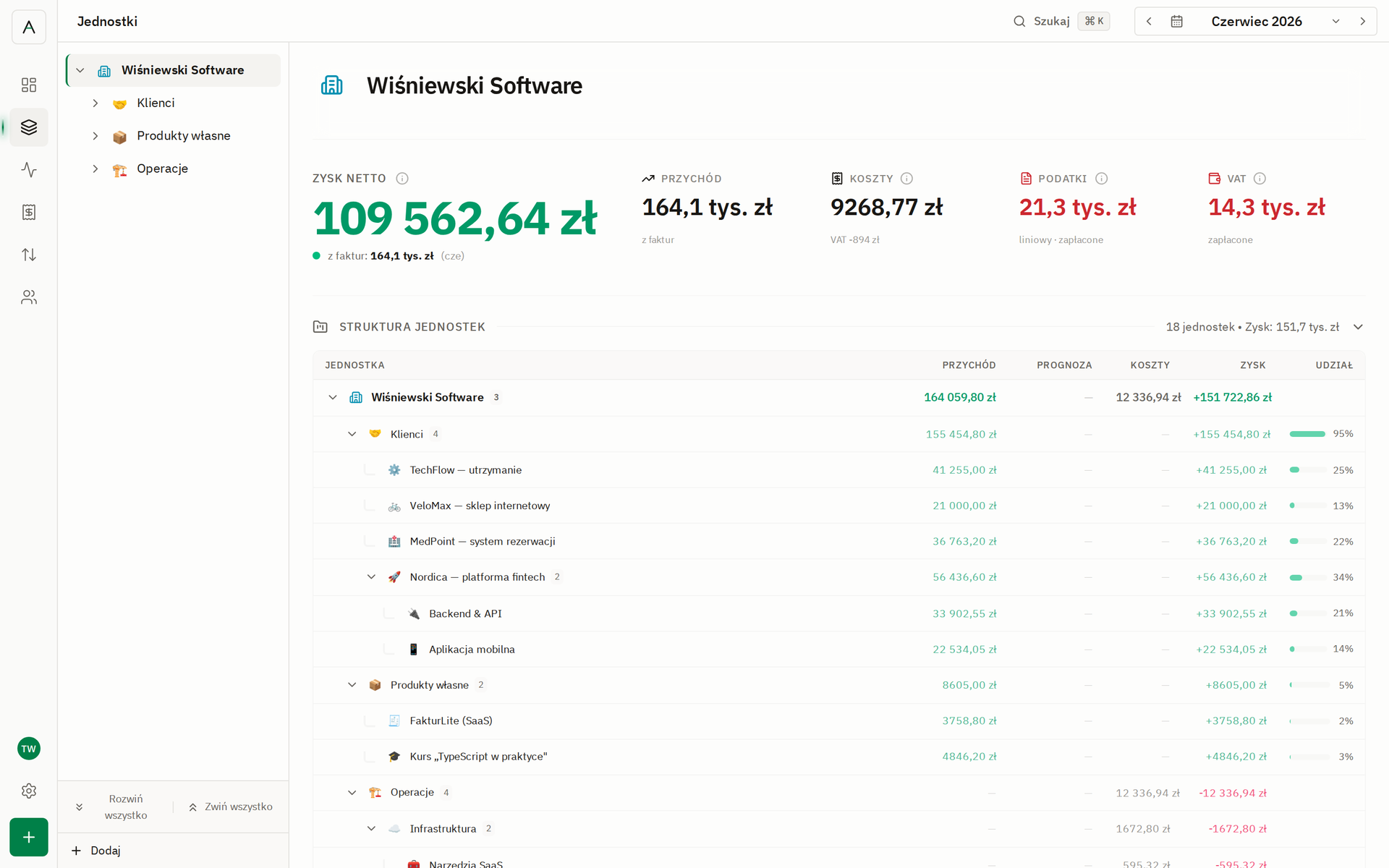
Jak utworzyć projekt
- Wejdź w Projekty i kliknij Dodaj jednostkę.
- Nadaj nazwę (np. nazwa klienta) i — opcjonalnie — kod oraz ikonę.
- Zapisz. Jednostka jest gotowa do przypisywania faktur i kosztów.
Nie ma osobnych typów „projekt” i „centrum kosztów”. Jest jedna jednostka, a to, jak AUTOPILOT ją pokaże, wynika z danych:
- jednostka ma przychody → widok projektowy (zysk, przychód, koszty, podatki),
- jednostka ma tylko koszty → widok kosztowy (kontrola wydatków i odliczeń VAT).
Rozliczenie jednostki — skąd bierze się prognoza
W kreatorze nowej jednostki (krok Typ rozliczenia) albo w jej edycji wybierasz, jak płaci Ci klient. Z tego AUTOPILOT liczy prognozę przychodu, a za nią podatki, VAT i saldo na Przepływie. Wszystkie kwoty są netto — VAT dolicza się według statusu VAT firmy.
| Typ | Co wpisujesz | Co trafia do prognozy |
|---|---|---|
| Stała cena | budżet i sposób płatności | jednorazowo: cały budżet w miesiącu daty realizacji; co miesiąc: budżet po równo na miesiące między startem a końcem |
| Godzinowo | stawka za godzinę × godziny dziennie | × dni robocze w oknie umowy, z polskimi świętami |
| Stawka dzienna | stawka za dzień i dni w miesiącu | stawka × tyle dni w każdym miesiącu okna; puste pole = każdy dzień roboczy |
| Abonament | kwota miesięczna | ta sama kwota w każdym miesiącu okna |
| Brak | — | nic; jednostka zarabia tylko tyle, ile ma faktur |
Okno jednostki to jej start i koniec. Bez daty końca umowa godzinowa, dzienna i abonament prognozują bez końca, miesiąc po miesiącu.
Stała cena: jednorazowo albo co miesiąc
Pod budżetem wybierasz Płatność:
- Jednorazowo — cały budżet wpływa raz, w dniu realizacji (plus termin płatności). Dobre dla szkolenia, audytu czy wdrożenia rozliczanego po odbiorze — jako datę realizacji wpisz dzień, w którym wystawisz fakturę, np. koniec projektu.
- Co miesiąc — budżet dzielony jest po równo na miesiące między startem a końcem. 72 000 zł od 1 października do 31 grudnia to 24 000 zł miesięcznie. Miesiąc na początku lub końcu, który jednostka obejmuje tylko częściowo, dostaje część proporcjonalną do swoich dni: od 15 października do 14 stycznia daje 24 000 zł za listopad i grudzień oraz mniejsze kwoty za październik i styczeń.
Prognoza stałej ceny zawsze liczy tylko to, czego jeszcze nie zafakturowałeś. Przy płatności co miesiąc reszta budżetu rozkłada się na miesiące po ostatniej fakturze: jeśli za październik wystawisz 30 000 zł zamiast 24 000 zł, listopad i grudzień dostaną po 21 000 zł — faktury i prognoza razem wciąż dają 72 000 zł.
Stawka dzienna: dni w miesiącu
Dla zleceń liczonych w dniach (np. konsultacje, szkolenia, „manday"):
- Wybierz Stawka dzienna i wpisz stawkę netto za dzień.
- W polu Dni w miesiącu wpisz, ile dni w miesiącu pracujesz dla tego klienta (można połówki, np. 1,5).
- W kolejnym kroku ustaw start i koniec zlecenia.
3 000 zł za dzień, 2 dni w miesiącu, od 1 października do 31 grudnia → 6 000 zł w każdym z trzech miesięcy, razem 18 000 zł.
Zadeklarowane dni liczą się w każdym miesiącu, którego dotyka okno, ale nigdy nie więcej, niż jest w nim dni roboczych — zlecenie od środy 30 września dostanie we wrześniu jeden dzień. Puste pole oznacza pełny etat: każdy dzień roboczy w miesiącu według kalendarza (np. 22 dni w październiku 2026, 20 w listopadzie).
Podgląd prognozy w formularzu
Pod datami formularz pokazuje na bieżąco, co ustawienia dadzą w prognozie — miesiąc po miesiącu, z sumą, jeśli jednostka ma datę końca. Jeśli czegoś brakuje, zamiast kwot widzisz, czego: np. „Ustaw start i koniec — budżet rozłożymy na miesiące między nimi". To ten sam wzór, którym liczą strona jednostki, podatki i Przepływ.
„Brak prognozy" na stronie jednostki
Jednostka z ustawionym rozliczeniem, która mimo to nic nie prognozuje — najczęściej stała cena bez daty — mówi o tym pod przełącznikiem Z faktur / + Prognoza, zamiast pokazywać samo „0 zł". Link Uzupełnij otwiera edycję jednostki.
Jak organizować jednostki
- Hierarchia. Twórz podprojekty pod głównym klientem — np. osobno wg typu usługi albo etapu. Rentowność roluje się w górę drzewa.
- Przypisywanie. Każdą fakturę i transakcję przypisujesz do jednostki (ręcznie albo automatycznie podczas importu/kategoryzacji).
- Koszty wspólne. Wydatki dotyczące całej działalności (software, biuro, sprzęt) rozdzielisz proporcjonalnie między jednostki, żeby ich wynik był uczciwy.
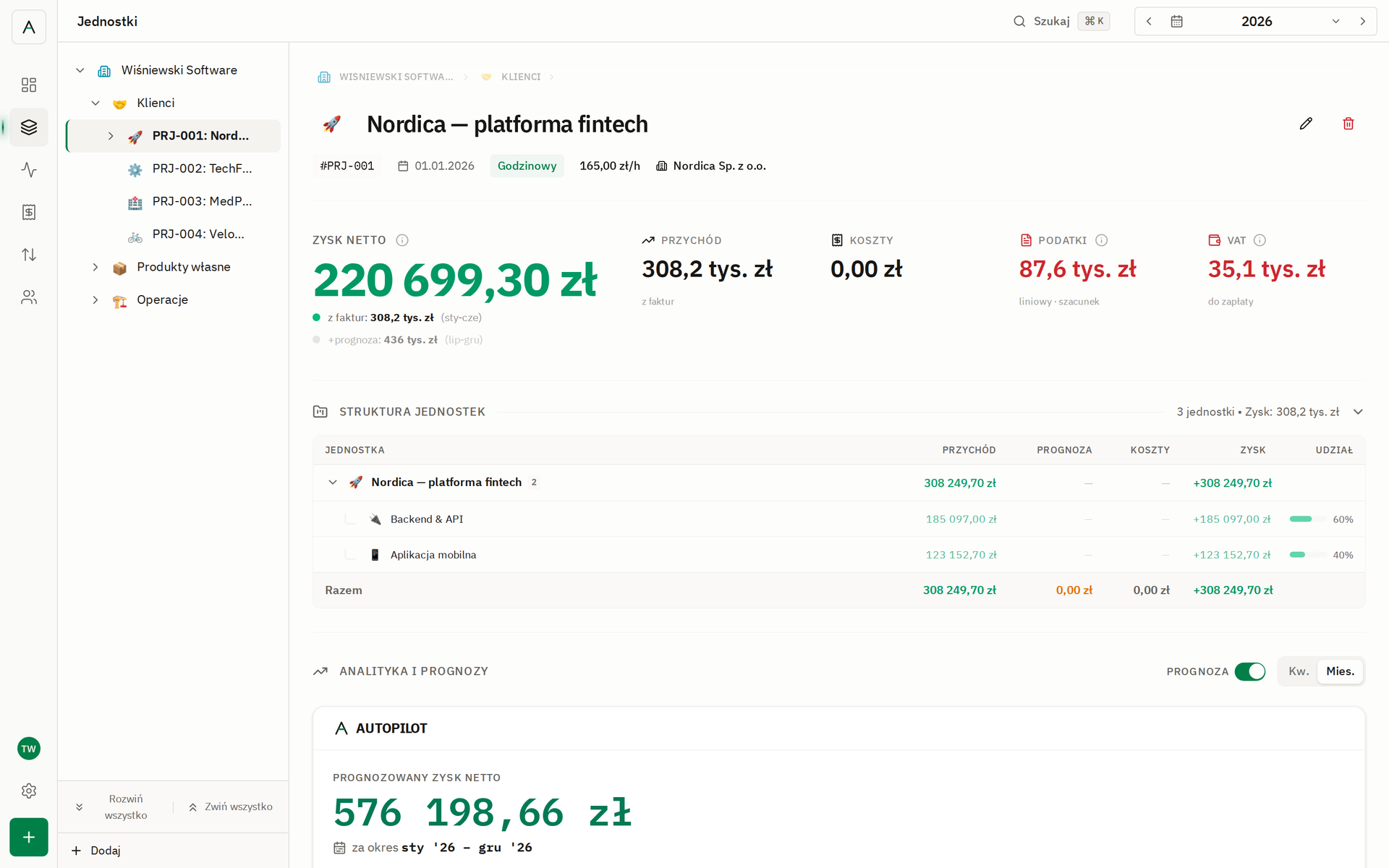
Nieaktywne jednostki w wybranym okresie
Drzewo jednostek respektuje okres wybrany w aplikacji. Jednostka, w której w tym okresie nic się nie dzieje — brak faktur, brak transakcji i brak trwającego zobowiązania (kontraktu, leasingu) — jest przygaszona.
- Wygaszenie roluje się w górę. Folder jest przygaszony tylko wtedy, gdy cała jego zawartość jest nieaktywna. Nigdy nie zobaczysz szarego folderu nad aktywnymi podprojektami.
- Ukrywanie jest opcjonalne. Domyślnie widzisz całe drzewo. Przycisk Ukryj nieaktywne (N) na górze panelu chowa przygaszone jednostki, a licznik z góry mówi, ilu pozycji dotyczy. Drugie kliknięcie przywraca pełne drzewo.
- Trwające umowy zostają aktywne. Kontrakt B2B albo leasing, który biegnie przez ten okres, liczy się jako aktywny, nawet zanim wpadnie pierwszy dokument — dlatego pierwszego dnia miesiąca drzewo nie robi się szare.
- Okres bez żadnej aktywności nie wygasza niczego. Jeśli w całym okresie nie ma jeszcze ani jednego dokumentu, AUTOPILOT pokazuje wszystkie jednostki normalnie i pisze o tym na górze panelu — szarość, która obejmuje wszystko, nie niesie żadnej informacji.
Jak czytać „Zysk” w strukturze jednostek
Sekcja Struktura jednostek pokazuje zysk po PIT — dla każdego wiersza, dla podsumowania „Razem” i dla liczby w nagłówku sekcji:
zysk = przychód (faktury + prognoza) − koszty − PIT
Kilka rzeczy, o których warto wiedzieć:
- PIT liczy się od faktur, nie tylko od prognozy. Nawet przy wyłączonym przełączniku Prognoza — gdy cały przychód jest już zafakturowany — podatek jest odjęty.
- Podatek jest przypisany do jednostki, która go generuje. Każda jednostka jest liczona od własnego przychodu i własnych kosztów, dlatego wiersze sumują się dokładnie do „Razem”. Przy ryczałcie (PIT = przychód × stawka) suma wierszy jest równa podatkowi całej firmy co do grosza.
- Jednostka czysto kosztowa ma PIT 0, a jej wynik jest ujemny (sam koszt). Przy skali i liniowym ulga podatkowa z takich kosztów widoczna jest w kaflu Podatki na górze widoku.
- To nie to samo co kafel „Zysk netto” w nagłówku firmy: tam odjęte są dodatkowo ZUS i składka zdrowotna, które są opłatami całej działalności i nie należą do żadnej pojedynczej jednostki.
- Jeśli AUTOPILOT nie zna jeszcze Twojej formy opodatkowania, etykieta „po PIT” znika — zamiast zgadywać podatek, pokazujemy wynik przed PIT i mówimy o tym wprost. Formę ustawisz w Ustawienia → Podatki.
Po co to robić — korzyści
- Wiesz, który klient się opłaca. Rentowność liczona osobno pokazuje, gdzie realnie zarabiasz, a gdzie dokładasz.
- Lepsze decyzje. Łatwiej zdecydować, które zlecenia rozwijać, a z których zrezygnować lub renegocjować stawkę.
- Czystszy obraz kosztów. Koszty przypisane do jednostek nie giną w jednym worku „wydatki firmowe”.
Dobra praktyka
Zacznij od grubego podziału (jeden projekt na klienta), a podprojekty dodawaj dopiero, gdy faktycznie potrzebujesz rozbić wynik głębiej. Zbyt drobny podział na starcie utrudnia przypisywanie.
Przełącz finanse JDG na automat
AUTOPILOT podłącza KSeF, zaciąga faktury i liczy podatki za Ciebie — a prognozę cashflow masz na 12 miesięcy do przodu. Za darmo do końca Q3 2026.
Zacznij za darmo