Transakcje i faktury
Listy transakcji i faktur działają jak arkusz: filtry po każdej kolumnie, panel Analiza obok listy, własne kolumny, pozycje z paragonu, faktury łączone z płatnościami i pasek otwartych widoków, który pamięta, jak zostawiłeś ekran.
Transakcje i Faktury to dwie listy, na których pracujesz najczęściej. Obie filtrujesz, grupujesz i liczysz tak samo, a Autopilot sam łączy faktury z płatnościami.
Filtry transakcji
Lista w Transakcjach filtruje się po każdej kolumnie, a w każdej kolumnie możesz wybrać jedną wartość albo kilka naraz. „Przychody i wydatki, bez przelewów własnych i podatków”, „paliwo i serwis za ostatnie dwa tygodnie”, „wszystko z Orlenu i BP powyżej 200 zł” — to kilka kliknięć, bez szukania po stronach. Tak samo filtrujesz listę faktur — Filtry faktur.
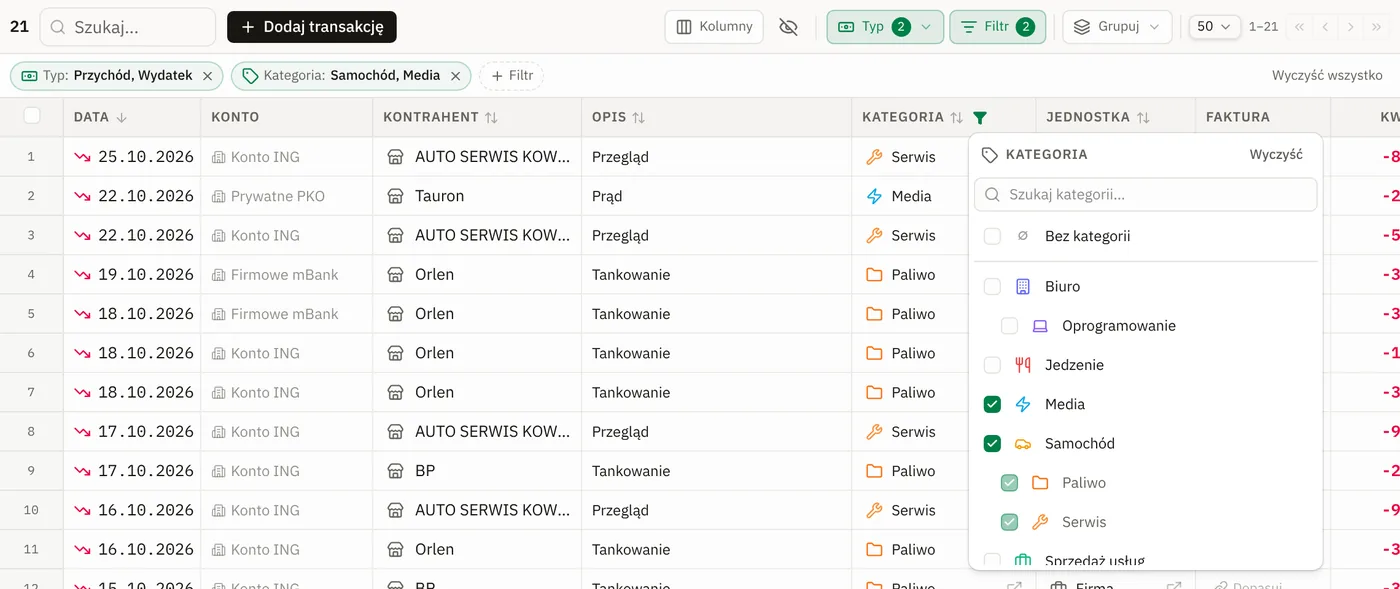
Gdzie są filtry
- Lejek w nagłówku kolumny. Każdy nagłówek (Data, Konto, Kontrahent, Opis, Kategoria, Jednostka, Faktura, Kwota albo Twoja własna kolumna) ma lejek obok nazwy. Kolumna, która filtruje, ma lejek podświetlony. Kliknięcie samej nazwy dalej sortuje — po tym, co widać w kolumnie: Kontrahent po nazwie z kolumny (partner, odbiorca, ZUS albo urząd skarbowy, konto przelewu), a nie po zapisie z wyciągu, Opis po tytule albo opisie z banku, Kategoria i Jednostka po nazwie. Puste komórki stoją na końcu w obu kierunkach.
- Typ w pasku nad tabelą — Przychód, Wydatek, Transfer, Podatek. Typ nie ma własnej kolumny (mówią go znak kwoty i kontrahent), więc ma własny przycisk. Ten sam wybór jest też w filtrze kolumny Kwota.
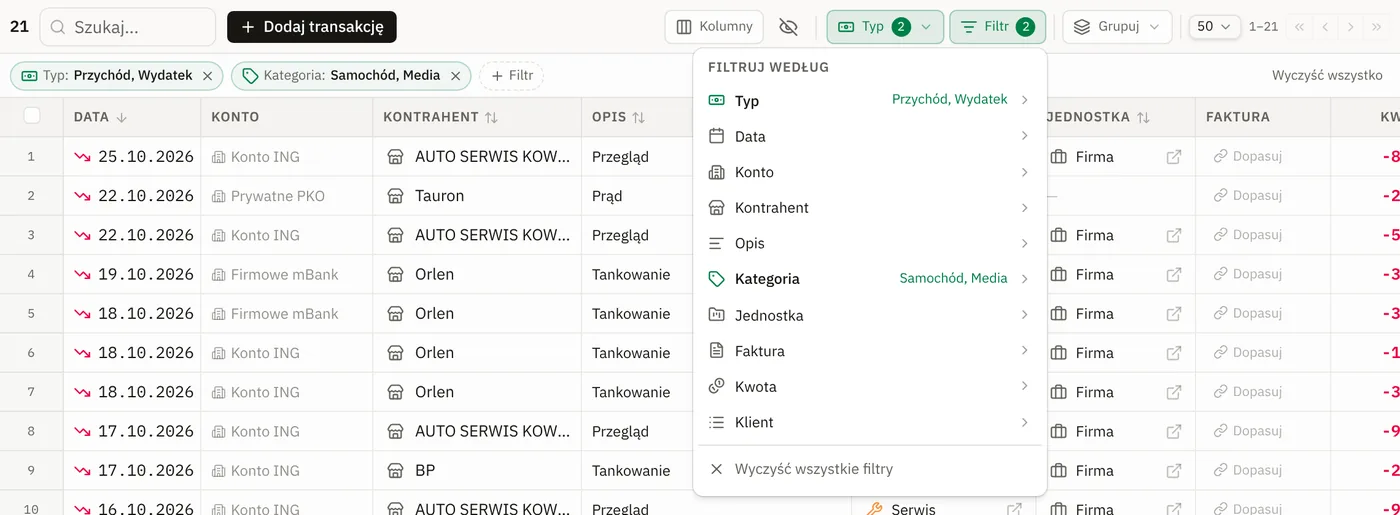
- Filtr w pasku nad tabelą — wszystkie kolumny w jednym miejscu, także te ukryte w menu Kolumny. Przy każdej kolumnie widać, co jest w niej wybrane; kliknięcie otwiera jej filtr, strzałka wraca do listy.
- Na telefonie pod wyszukiwarką są chipy Typ, Kategoria, Jednostka i Filtry — ostatni otwiera listę wszystkich kolumn. Każdy filtr otwiera się jako arkusz od dołu ekranu.
- Kolejność na telefonie. Telefon nie ma nagłówków kolumn, więc sortuje chip Kolejność: od najnowszych (domyślnie), od najstarszych, Największe wpływy albo Największe wydatki. Kwota sortuje się ze znakiem, jak kolumna Kwota na komputerze: największy wpływ na górze w jedną stronę, największy wydatek w drugą. Posortowana po kwocie lista nie dzieli się na dni — każda transakcja pokazuje swoją datę w linii pod nazwą.
Wyszukiwarka
Pole Szukaj transakcji nad tabelą szuka w tytule, w opisie z banku, w nazwie kontrahenta z wyciągu, w nazwie, którą pokazuje kolumna Kontrahent (partner, odbiorca albo sklep z katalogu — także gdy bank nazwał go inaczej), i w Twoich własnych kolumnach. Polskie litery i wielkość liter nie mają znaczenia: „zabka” znajdzie „ŻABKA”, a „oplata” — „Opłata za prąd”. Tak samo działa filtr kolumny Opis. Wpisana kwota znajduje też transakcje na tę kwotę, bez względu na znak: „158,67” — dokładnie 158,67 zł, „158” — wszystko od 158,00 do 158,99 zł, także „-1 230,50 zł” i „99 PLN”. Wyszukiwarka działa razem z filtrami i okresem u góry strony.
Tak samo szuka globalna wyszukiwarka — przycisk Szukaj w nagłówku albo ⌘K (Ctrl+K) na każdym ekranie. Przeszukuje wszystkie transakcje, z każdego okresu, i pokazuje pięć najnowszych z datą i kwotą. Kliknięcie otwiera transakcję, a Wszystkie wyniki (N) w Transakcjach otwiera listę z tą samą frazą i okresem, który obejmuje wszystkie znalezione — liczba nad tabelą jest ta sama co w wyszukiwarce.
Tą samą regułą szuka Kopilot — w rozmowie w Autopilocie i w Claude albo
ChatGPT (narzędzie operations_list z polem search). Gdy poprosisz
„znajdź płatności do Orange” albo „pokaż operacje na 158,67 zł”, dostaniesz
te same transakcje, które pokaże lista.
Jedna wartość albo kilka
- Kilka wartości — zaznaczasz pola wyboru. Lista pokazuje transakcje z którąkolwiek z zaznaczonych wartości: Przychód i Wydatek, Paliwo i Biuro, mBank i ING.
- Jedna wartość jednym kliknięciem — gdy coś jest już zaznaczone, każdy wiersz ma po prawej tylko. Zostaje zaznaczona ta jedna wartość, reszta się odznacza.
- Wyszukiwanie — długie listy (kategorie, jednostki, kontrahenci) mają pole wyszukiwania. Polskie znaki są opcjonalne: „zabka” znajdzie „Żabka”, „lodz” znajdzie „Łódź”. Enter zaznacza pierwszy wynik, a Zaznacz wszystkie znalezione — wszystkie pasujące naraz.
- Kolumny zawężają się nawzajem. Typ „Wydatek” i konto „mBank” to wydatki z mBanku, a nie wszystkie wydatki plus wszystko z mBanku.
Lista odświeża się, gdy zaznaczasz — okienko filtra zostaje otwarte, więc możesz zaznaczyć kolejne wartości i od razu widzisz wynik.
Co filtruje każda kolumna
| Kolumna | Co wybierasz | Jak to działa |
|---|---|---|
| Typ | Przychód, Wydatek, Transfer, Podatek | — |
| Data | dzień od, dzień do | Zawęża okres wybrany u góry strony; oba dni się liczą. |
| Konto | konta, Bez konta | Przelew między Twoimi kontami jest na obu kontach — „mBank” pokaże też przelew z mBanku na PKO. |
| Przelew własny (w filtrze Konto i w menu Filtr) | konta Z konta i Na konto | Przelewy w wybranym kierunku: z mBanku na ING. Te same konta po obu stronach to przelewy między nimi w obie strony; pusta strona to dowolne konto. |
| Kontrahent | kontrahenci z liczbą transakcji, Bez kontrahenta | Ta sama reguła co kolumna: płatność opłacająca fakturę należy do partnera z faktury, potem odbiorca, potem nazwa z wyciągu. Lista pokazuje kontrahentów z transakcji, które zostają po pozostałych filtrach. |
| Opis | frazy | Tytuł albo opis z banku zawiera dowolną z fraz. Wielkość liter nie ma znaczenia. |
| Kategoria | kategorie z drzewa, Bez kategorii | Kategoria liczy się razem z podkategoriami — widać je zaznaczone jaśniej. |
| Jednostka | jednostki z drzewa, Bez jednostki | Jednostka liczy się razem z jednostkami pod nią. |
| Faktura | Z fakturą, Sugestia dopasowania, Bez faktury | „Sugestia” to dopasowanie zaproponowane przez AI, jeszcze niezatwierdzone. |
| Kwota | rodzaj (typ) i kwota od – do | Kwota bez znaku: „100 – 400 zł” łapie wydatki i wpływy w tym przedziale, kierunek wybierasz w części Rodzaj. Wpisujesz po polsku: „1 250,50”. |
| Własne pola | lista: opcje · flaga: flagi, z flagą, bez flagi · tak/nie · tekst: zawiera… · liczba, data: równe… · wypełnione, puste | Kilka wartości jednego pola to alternatywy, różne pola zawężają się nawzajem. Wzorów się nie filtruje — liczy je ekran. |
Aktywne filtry
Nad tabelą stoi rząd chipów — każdy mówi słowami, co filtruje: „Typ: Przychód, Wydatek”, „Kategoria: Paliwo, Biuro +2”, „Kwota: 100 – 400 zł”.
- Kliknięcie chipa otwiera jego filtr do zmiany.
- × usuwa ten jeden filtr.
- + Filtr dodaje filtr innej kolumny.
- Wyczyść wszystko zdejmuje wszystkie filtry naraz (wyszukiwarka ma własny ×).
Filtry działają na całej liście, nie tylko na stronie, którą widzisz: liczba transakcji obok wyszukiwarki, strony i sumy pod tabelą (Przychody, Wydatki, Bilans) liczą się z nimi. Grupowanie też — grupy pokazują tylko to, co zostało po filtrach.
Gdy lista jest wczytana do końca — a po zawężeniu do kilku wierszy jest od razu — pod ostatnim wierszem stoi wiersz Σ Suma: liczba transakcji, przychody i wydatki (gdy są jedne i drugie) i bilans w kolumnie Kwota. To te same sumy co pod tabelą, tylko tuż pod wierszami, z których się wzięły. W liście pogrupowanej Suma stoi pod ostatnią grupą i liczy wszystkie.
Przelewy własne w sumach
Na liście wszystkich kont przelew między Twoimi kontami nie jest ani przychodem, ani wydatkiem — pieniądze zostają u Ciebie, więc sumy pod tabelą go pomijają. Gdy lista patrzy na konkretne konta, przelew to prawdziwy ruch pieniędzy i sumy go liczą — tak samo jak na stronie jednego konta albo grupy:
- Konto — liczą się wybrane konta: przelew na nie z innego konta to przychód, przelew z nich — wydatek, przelew między dwoma wybranymi — ani to, ani to.
- Przelew własny — liczy się strona Z konta: wypłaty z firmy do domu to wydatki konta firmowego. Gdy strona Z konta jest pusta, liczy się Na konto i te same przelewy są przychodem.
Kolumna Kwota patrzy z tej samej strony: przelew z liczonych kont stoi na minusie, przelew na nie — na plusie. Przelew między dwoma liczonymi kontami (a na liście wszystkich kont każdy przelew między Twoimi kontami) stoi bez znaku i w neutralnym kolorze, a suma zaznaczonych wierszy go pomija.
Sumy grup przy grupowaniu liczą się tak samo jak sumy pod tabelą, więc grupy razem dają dokładnie Przychody, Wydatki i Bilans pod tabelą. Płatność podatku (ZUS, PIT, VAT) to wydatek — w sumach pod tabelą i w grupie.
Gdy nic nie pasuje, pod nagłówkami tabeli zobaczysz listę aktywnych filtrów i przycisk Wyczyść filtry.
Filtry zostają, gdy wychodzisz
Nazwa kontrahenta i kategorii w tabeli otwiera raport w panelu obok listy, więc żeby zobaczyć, ile w sumie wydałeś w Biedronce, nie wychodzisz z Transakcji wcale. A gdy wyjdziesz — na stronę jednostki, pełną stronę kontrahenta, pulpit — i wrócisz z menu, lista czeka taka, jaką ją zostawiłeś: z filtrami, wyszukiwaniem, sortowaniem i grupowaniem.
Lista ma swój adres
Filtry, wyszukiwanie, sortowanie, grupowanie, Pokaż przyszłe i okres
z nagłówka są w adresie strony (np. /transactions?counterparty=name:biedronka&period=quarter:2026-3).
Dzięki temu:
- odświeżenie strony (⌘R) zostawia listę bez zmian;
- Wstecz w przeglądarce — np. z raportu kategorii — wraca na listę z tym samym filtrem i okresem;
- link do listy, wysłany sobie albo otwarty ⌘-klikiem w nowej karcie, pokazuje dokładnie ten sam widok;
- zmiana filtra nie dokłada kroków do historii przeglądarki — Wstecz prowadzi do poprzedniego ekranu, nie do poprzedniego kliknięcia w filtr.
Link, który sam ustawia filtr — np. „Bez kategorii” z pulpitu — pokazuje listę z tym jednym filtrem. Adresy wysyłane do analityki nie zawierają filtrów ani wyszukiwanych fraz — tylko okres.
Szacowane podatki
Przy włączonym Pokaż przyszłe lista dokłada szacowane płatności ZUS, PIT i VAT. Filtry traktują je jak zwykłe transakcje typu Podatek: znikają, gdy w Typie nie ma „Podatku”, a pasują do kategorii, kontrahenta (ZUS, urząd skarbowy), opisu, kwoty i daty. Szacunek nie ma konta, jednostki ani faktury, więc przy filtrze tych kolumn zostaje tylko wtedy, gdy wybierzesz „Bez …”, a filtr przelewów własnych go nie pokazuje. Filtr po własnym polu ich nie pokazuje — własne pola wypełniasz na prawdziwych transakcjach.
Grupowanie w tabeli
Grupuj w pasku nad tabelą układa listę po kategorii, jednostce, koncie albo kontrahencie — albo po kilku z nich naraz, do trzech poziomów. Pola zaznaczasz w menu po kolei: pierwsze dzieli listę na grupy, każde następne dzieli dalej grupy nad nim, a przy zaznaczonym polu stoi numer jego poziomu. Na przykład Konto bankowe, potem Kategoria daje konta, a w każdym koncie jego kategorie; dołóż Jednostkę, a w każdej kategorii zobaczysz jeszcze jednostki. Klik w zaznaczone pole wyjmuje je z grupowania (poziomy pod nim przesuwają się w górę), a Bez grupowania zdejmuje wszystkie. Menu zostaje otwarte, póki wybierasz. Grupy stoją w tej samej tabeli co zwykle, każda pod swoim wierszem nagłówka:
- Nagłówek grupy — nazwa (konto z logo swojego banku), liczba transakcji, wpływy i wydatki grupy oraz jej bilans w kolumnie Kwota. Sumy liczą całą grupę, także transakcje, których lista jeszcze nie doczytała.
- Wiersze pod nim to zwykłe wiersze tabeli: te same kolumny, edycja w komórce, zaznaczanie, ⌘C do arkusza, suma zaznaczenia w dymku. Wiersze grupy sortują się jak cała lista — po dacie, kwocie…
- Kolejność grup — od największej kwoty (bilansu na plus albo na minus), podgrupy w swojej grupie tak samo, na każdym poziomie.
- Kontrahent to ten, którego pokazuje kolumna Kontrahent: partner (także z opłaconej faktury), odbiorca, a bez nich nazwa z wyciągu — ta sama nazwa pisana raz wielkimi, raz małymi literami jest jedną grupą. Składki ZUS i podatki do urzędu skarbowego stoją w grupach ZUS i Urząd Skarbowy, a przelewy między Twoimi kontami i wiersze bez nikogo — w Bez kontrahenta.
- Zwijanie — klik w nagłówek (albo strzałkę przy nim) chowa wiersze grupy i jej podgrupy; drugi klik je pokazuje. Zwinięte grupy rozwijają się przy zmianie grupowania.
- Lista dalej rośnie przy przewijaniu — kolejne transakcje dochodzą do swojej grupy albo otwierają następną.
Filtry, wyszukiwarka i okres działają jak zwykle — grupy pokazują tylko to, co zostało. Szacowanych podatków lista pogrupowana nie pokazuje: nie mają kategorii, jednostki, konta ani kontrahenta. Na telefonie grupy są sekcjami listy z nazwą wszystkich poziomów („mBank › Paliwo › Auto”) i bilansem grupy, a każda transakcja pokazuje swoją datę.
Przykłady
- Same przychody i wydatki — Typ: zaznacz Przychód i Wydatek. Znikają przelewy między Twoimi kontami i płatności podatków.
- Ile kosztuje samochód — Kategoria: zaznacz Samochód (paliwo, serwis i reszta podkategorii wchodzą same), a sumę masz pod tabelą.
- Co zostało do opisania — Kategoria: Bez kategorii, Faktura: Bez faktury. Link „bez kategorii” z pulpitu otwiera listę z tym pierwszym filtrem.
- Tankowania na dwóch stacjach — Kontrahent: Orlen i BP, Kwota: od 100 zł.
- Przelewy między dwoma kontami — w filtrze kolumny Konto, w części Przelew własny, zaznacz mBank i ING po stronie Z konta i po stronie Na konto. Zostają przelewy mBank → ING i ING → mBank, a przelew z mBanku na konto prywatne wypada. Tylko w jedną stronę: Z konta mBank, Na konto ING.
- Wypłaty z firmy do domu — Przelew własny: Z konta firmowe, Na konto prywatne. Wydatki i Bilans pod tabelą pokazują, ile przelałeś do domu w wybranym okresie.
- Jeden tydzień w miesiącu — wybierz miesiąc u góry strony, a w filtrze Data zawęź go do kilku dni.
- Na co poszły pieniądze jednostki — Grupuj: Jednostka, potem Kategoria; zwiń jednostki, których nie potrzebujesz.
- Na co idą pieniądze z każdego konta — Grupuj: Konto bankowe, potem Kategoria. Nagłówek konta ma bilans całego konta, a jego kategorie — swoje.
- U kogo wydajesz najwięcej — Typ: Wydatek, Grupuj: Kontrahent. Największe grupy stoją na górze; dołóż Kategorię, żeby zobaczyć, na co szły pieniądze u każdego z nich.
Dobre praktyki
- Okres u góry, Data w kolumnie. Okres strony wybiera miesiąc, kwartał albo rok; filtr Data zawęża go do konkretnych dni.
- Kategoria nadrzędna zamiast wszystkich podkategorii. Zaznaczenie „Samochód” obejmie też podkategorię, którą dodasz później.
- Filtr ukrytej kolumny znajdziesz w menu Filtr — nie musisz jej pokazywać.
- Kopiowanie wyników — zaznacz komórki i naciśnij ⌘C (Ctrl+C), żeby wkleić przefiltrowaną listę do arkusza.
Filtry faktur
Lista w Fakturach filtruje się tak samo jak lista transakcji: po każdej kolumnie, a w każdej kolumnie wybierasz jedną wartość albo kilka naraz. „Nieopłacone i odrzucone od dwóch klientów”, „faktury za paliwo powyżej 500 zł bez jednostki”, „sprzedaż z drugiej połowy miesiąca” — to kilka kliknięć.
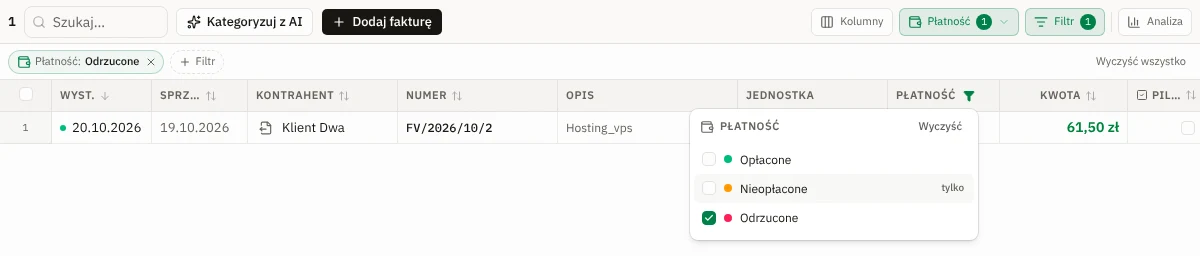
Gdzie są filtry
- Lejek w nagłówku kolumny. Każdy nagłówek (Wyst., Sprzedaż, Kontrahent, Numer, Opis, Jednostka, Płatność, Brutto albo Twoja własna kolumna) ma lejek obok nazwy. Kolumna, która filtruje, ma lejek podświetlony. Kliknięcie samej nazwy dalej sortuje. Kolumny Netto, VAT, VAT do odl. i Koszt PIT (włączane w menu Kolumny) lejka nie mają — kwotę filtrujesz po brutto.
- Płatność w pasku nad tabelą — Opłacone, Nieopłacone, Odrzucone. Przycisk pokazuje, ile statusów jest zaznaczonych.
- Filtr w pasku nad tabelą — wszystkie kolumny w jednym miejscu, także te ukryte w menu Kolumny i te, które nie mają kolumny: Rodzaj i Kategoria. Przy każdej kolumnie widać, co jest w niej wybrane; kliknięcie otwiera jej filtr, strzałka wraca do listy.
- Na telefonie pod wyszukiwarką są chipy statusów — każdy włącza i wyłącza swój status, Wszystkie zdejmuje ten filtr — oraz Filtry z listą wszystkich kolumn i Wyczyść. Każdy filtr otwiera się jako arkusz od dołu ekranu.
- Kolejność na telefonie. Telefon nie ma nagłówków kolumn, więc sortuje chip Kolejność: od najnowszych (domyślnie), od najstarszych, od największej kwoty albo od najmniejszej kwoty — po kwocie brutto, sprzedaż i zakupy razem. Posortowana po kwocie lista nie dzieli się na dni — każda faktura pokazuje datę wystawienia w linii pod kontrahentem.
Jedna wartość albo kilka
- Kilka wartości — zaznaczasz pola wyboru. Lista pokazuje faktury z którąkolwiek z zaznaczonych wartości: Nieopłacone i Odrzucone, Orlen i Shell.
- Jedna wartość jednym kliknięciem — gdy coś jest już zaznaczone, każdy wiersz ma po prawej tylko.
- Wyszukiwanie — długie listy (kontrahenci, kategorie, jednostki) mają pole wyszukiwania; polskie znaki są opcjonalne.
- Kolumny zawężają się nawzajem. Płatność „Nieopłacone” i kontrahent „Orlen” to nieopłacone faktury Orlenu.
Lista odświeża się, gdy zaznaczasz — okienko filtra zostaje otwarte. Gdy nic nie pasuje, nagłówki tabeli zostają, a pod nimi widać, które filtry ukryły faktury, i przycisk Wyczyść filtry.
Co filtruje każda kolumna
| Kolumna | Co wybierasz | Jak to działa |
|---|---|---|
| Rodzaj (menu Filtr i filtr Kwoty) | Sprzedaż, Zakup, Korekta, Proforma | Tylko w zakładkach Wszystkie i Archiwum — Koszty i Przychody już wybierają rodzaj. |
| Data wystawienia | dzień od, dzień do | Oba dni się liczą. |
| Data sprzedaży | dzień od, dzień do | Data sprzedaży, a gdy faktura jej nie ma — data wystawienia. Tak samo liczy okres u góry strony, który ten filtr zawęża. |
| Kontrahent | kontrahenci z liczbą faktur | Partner przypisany do faktury, a bez partnera — NIP z faktury, a bez NIP-u — nazwa. Lista pokazuje kontrahentów z faktur, które zostają po pozostałych filtrach. |
| Numer | frazy | Numer faktury zawiera dowolną z fraz: „FV/2026/10”, „/K/”. |
| Opis | frazy | Nazwa dowolnej pozycji faktury zawiera dowolną z fraz — także pozycji, których nie widać w kolumnie („+2”). |
| Kategoria (menu Filtr) | kategorie z drzewa, Bez kategorii | Kategoria faktury razem z podkategoriami. |
| Jednostka | jednostki z drzewa, Bez jednostki | Jednostka liczy się razem z jednostkami pod nią. |
| Płatność | Opłacone, Nieopłacone, Odrzucone | — |
| Brutto | rodzaj i kwota od – do | Kwota brutto w złotych, bez znaku — przy fakturze w walucie obcej jej równowartość w złotych, ta mniejsza pod kwotą w tabeli. Wpisujesz po polsku: „1 250,50”. |
| Własne pola | lista: opcje · flaga: flagi, z flagą, bez flagi · tak/nie · tekst: zawiera… · liczba, data: równe… · wypełnione, puste | Kilka wartości jednego pola to alternatywy, różne pola zawężają się nawzajem. Wzorów się nie filtruje — liczy je ekran. |
Wyszukiwarka nad tabelą działa jak dotąd — szuka w numerze, nazwie kontrahenta, NIP-ie i własnych polach — a jednostka z panelu bocznego zawęża listę razem z filtrami kolumn.
Aktywne filtry
Nad tabelą stoi rząd chipów, każdy mówi słowami, co filtruje: „Płatność: Nieopłacone, Odrzucone”, „Kontrahent: Orlen”, „Brutto: od 500 zł”.
- Kliknięcie chipa otwiera jego filtr do zmiany.
- × usuwa ten jeden filtr.
- + Filtr dodaje filtr innej kolumny.
- Wyczyść wszystko zdejmuje wszystkie filtry naraz (wyszukiwarka ma własny ×).
Filtry działają na całej liście, nie tylko na tym, co już widać: liczba faktur obok wyszukiwarki, sumy pod tabelą (Sprzedaż, Zakupy, Bilans) i panel Analiza liczą się z nimi.
Gdy lista jest wczytana do końca — a po zawężeniu do kilku faktur jest od razu — pod ostatnim wierszem stoi wiersz Σ Suma, jak w arkuszu: liczba faktur, a pod każdą kolumną kwot jej własna suma — Netto, VAT, Brutto i, gdy je pokazujesz, VAT do odl. i Koszt PIT:
- Same zakupy albo sama sprzedaż — suma kolumny tak, jak stoją wiersze: zakupy na czerwono bez minusa, sprzedaż na zielono. Pod Brutto dwóch faktur na 147,60 zł i 553,50 zł stoi 701,10 zł.
- Sprzedaż i zakupy razem — sprzedaż minus zakupy, ze znakiem (+ albo −). Najedź na sumę, a zobaczysz obie kwoty osobno, np. „Sprzedaż brutto … − Zakupy brutto …”. Korekta i proforma liczą się po stronie sprzedaży, jak w kolorach wierszy i w dymku zaznaczenia.
- VAT do odl. i Koszt PIT sumują komórki z kwotą; „—” i „odpisy” nic nie dodają.
Kwoty są w złotych — przy fakturze w walucie obcej liczy się jej równowartość w złotych. Bilans pod tabelą (sprzedaż netto minus koszt zakupów, czyli netto i VAT, którego nie odliczasz) zostaje w pasku na dole okna.
Panel Analiza zawęża tymi samymi filtrami
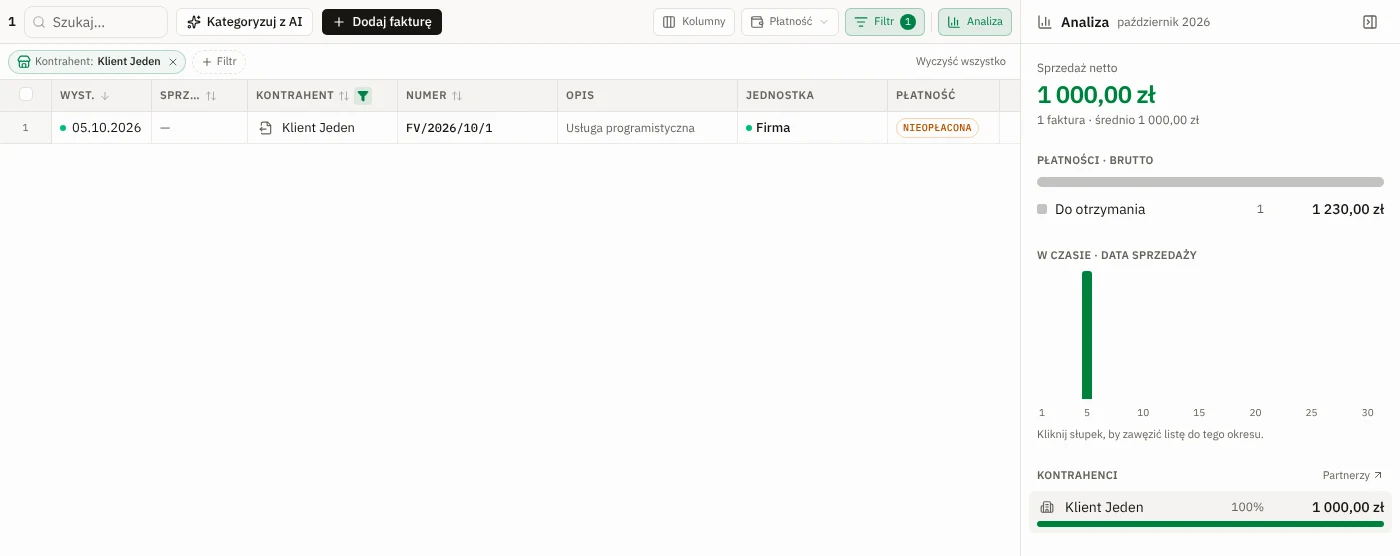
Kliknięcie w panelu Analiza ustawia filtr kolumny: kontrahent — filtr Kontrahent, kategoria — Kategoria, jednostka — Jednostka (także „Bez jednostki”), status w Płatnościach — Płatność, słupek wykresu — Data sprzedaży. Nad tabelą pojawia się zwykły chip, który zmieniasz albo usuwasz jak każdy inny, a drugie kliknięcie w to samo miejsce panelu zdejmuje filtr. Zawężenie z panelu i z nagłówka to jeden i ten sam filtr.
Grupowanie w tabeli
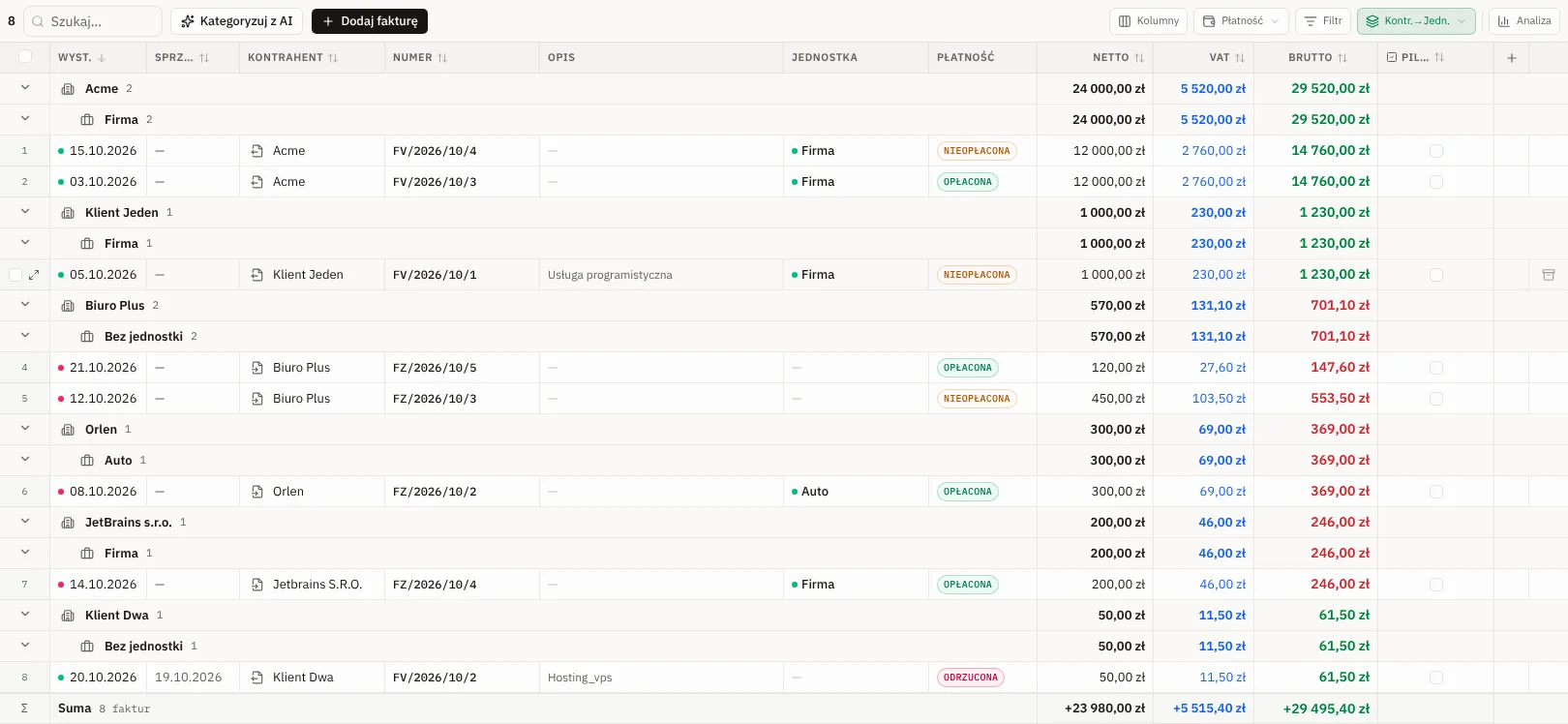
Grupuj w pasku nad tabelą układa faktury po kontrahencie, jednostce, kategorii albo płatności — albo po kilku z nich naraz, do trzech poziomów. Pola zaznaczasz w menu po kolei: pierwsze dzieli listę na grupy, każde następne dzieli dalej grupy nad nim, a przy zaznaczonym polu stoi numer jego poziomu (np. Kontrahent, potem Płatność: u każdego kontrahenta osobno opłacone i nieopłacone). Klik w zaznaczone pole wyjmuje je z grupowania, a Bez grupowania zdejmuje wszystkie. Grupy stoją w tej samej tabeli, każda pod swoim wierszem nagłówka:
- Nagłówek grupy — nazwa (partner z logo, a bez partnera nazwa z faktur), liczba faktur, a pod Netto, VAT i Brutto sumy grupy według tych samych zasad co wiersz Σ Suma (jedna strona — suma jak wiersze, sprzedaż i zakupy razem — różnica ze znakiem). Sumy liczą całą grupę, także faktury, których lista jeszcze nie doczytała. Kolumny VAT do odl. i Koszt PIT mają sumę tylko w wierszu Suma — liczą się dla każdej faktury osobno.
- Wiersze pod nim to zwykłe wiersze tabeli: kwoty, płatność, jednostka do zmiany w komórce, zaznaczanie, ⌘C do arkusza i suma zaznaczenia w dymku. W grupie faktury sortują się jak cała lista.
- Kolejność grup — od największego bilansu (sprzedaż netto minus koszt zakupów), na plus albo na minus; podgrupy w swojej grupie tak samo, na każdym poziomie.
- Kontrahent to ten sam klucz co w filtrze Kontrahent: partner, a bez partnera NIP, a bez NIP-u nazwa. Dwie faktury z tym samym NIP-em zapisanym raz z kreskami, raz bez, są w jednej grupie.
- Zwijanie — klik w nagłówek (albo strzałkę przy nim) chowa faktury grupy i jej podgrupy, drugi klik je pokazuje.
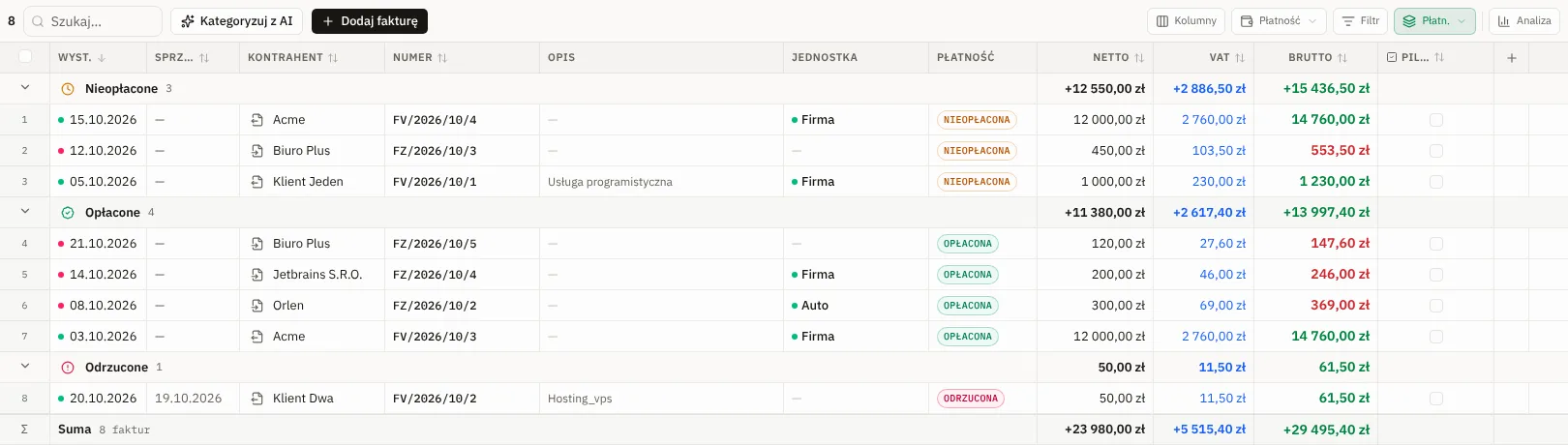
Filtry, wyszukiwarka, okres i jednostka z panelu bocznego działają jak zwykle — grupy pokazują tylko to, co zostało. Lista dalej rośnie przy przewijaniu: kolejne faktury dochodzą do swojej grupy albo otwierają następną. Na telefonie grupy są sekcjami listy z nazwą i bilansem grupy (sprzedaż netto minus koszt zakupów), a każda faktura pokazuje datę wystawienia.
Filtry zostają, gdy wychodzisz
Gdy wyjdziesz z Faktur — na stronę partnera, jednostki, na pulpit — i wrócisz z menu, lista czeka taka, jaką ją zostawiłeś: z filtrami kolumn, wyszukiwaniem, sortowaniem i grupowaniem.
Lista ma swój adres
Filtry kolumn, wyszukiwanie, sortowanie, grupowanie, widok z panelu bocznego
(Koszty, Przychody, Archiwum albo jednostka) i okres z nagłówka są w adresie
strony, np. /invoices?view=incoming&status=UNPAID&period=quarter:2026-3.
Dzięki temu:
- odświeżenie strony (⌘R) zostawia listę i widok bez zmian;
- Wstecz w przeglądarce wraca do poprzedniego widoku z panelu bocznego, a po zamknięciu otwartej faktury — na tę samą listę;
- link do listy, wysłany sobie albo otwarty ⌘-klikiem w nowej karcie, pokazuje dokładnie ten sam widok;
- zmiana filtra nie dokłada kroków do historii przeglądarki — Wstecz prowadzi do poprzedniego ekranu albo widoku, nie do poprzedniego kliknięcia w filtr.
Adresy wysyłane do analityki nie zawierają filtrów ani wyszukiwanych fraz — tylko okres.
Przykłady
- Kto zalega — zakładka Przychody, Płatność: Nieopłacone. Panel Analiza pokaże, ile i u kogo, a Grupuj: Kontrahent — które faktury.
- Ile zarobiłem na każdym kliencie — zakładka Przychody, rok u góry strony, Grupuj: Kontrahent, kolumna Netto w menu Kolumny. Pod Netto w nagłówku grupy stoi sprzedaż netto do tego klienta.
- Faktury do opisania — Jednostka: Bez jednostki, Kategoria: Bez kategorii.
- Paliwo na dwóch stacjach — Kontrahent: Orlen i Shell, Brutto: od 100 zł.
- Korekty z całego roku — wybierz rok u góry strony, Rodzaj: Korekta.
- Konkretna seria numerów — Numer: „FV/2026/10”.
- Hosting na wszystkich fakturach — Opis: „hosting”, także gdy hosting jest trzecią pozycją faktury.
- Druga połowa miesiąca — miesiąc u góry strony, Data sprzedaży od 16.
Dobre praktyki
- Okres u góry, daty w kolumnach. Okres strony wybiera miesiąc, kwartał albo rok według daty sprzedaży; filtry dat zawężają go do konkretnych dni.
- Kategoria nadrzędna zamiast wszystkich podkategorii — obejmie też podkategorię, którą dodasz później.
- Zawężaj z panelu, sprawdzaj w liście. Kliknij kontrahenta w panelu, a lista pokaże faktury, z których wzięła się kwota.
- Kopiowanie wyników — zaznacz komórki i naciśnij ⌘C (Ctrl+C), żeby wkleić przefiltrowaną listę do arkusza.
Panel Analiza
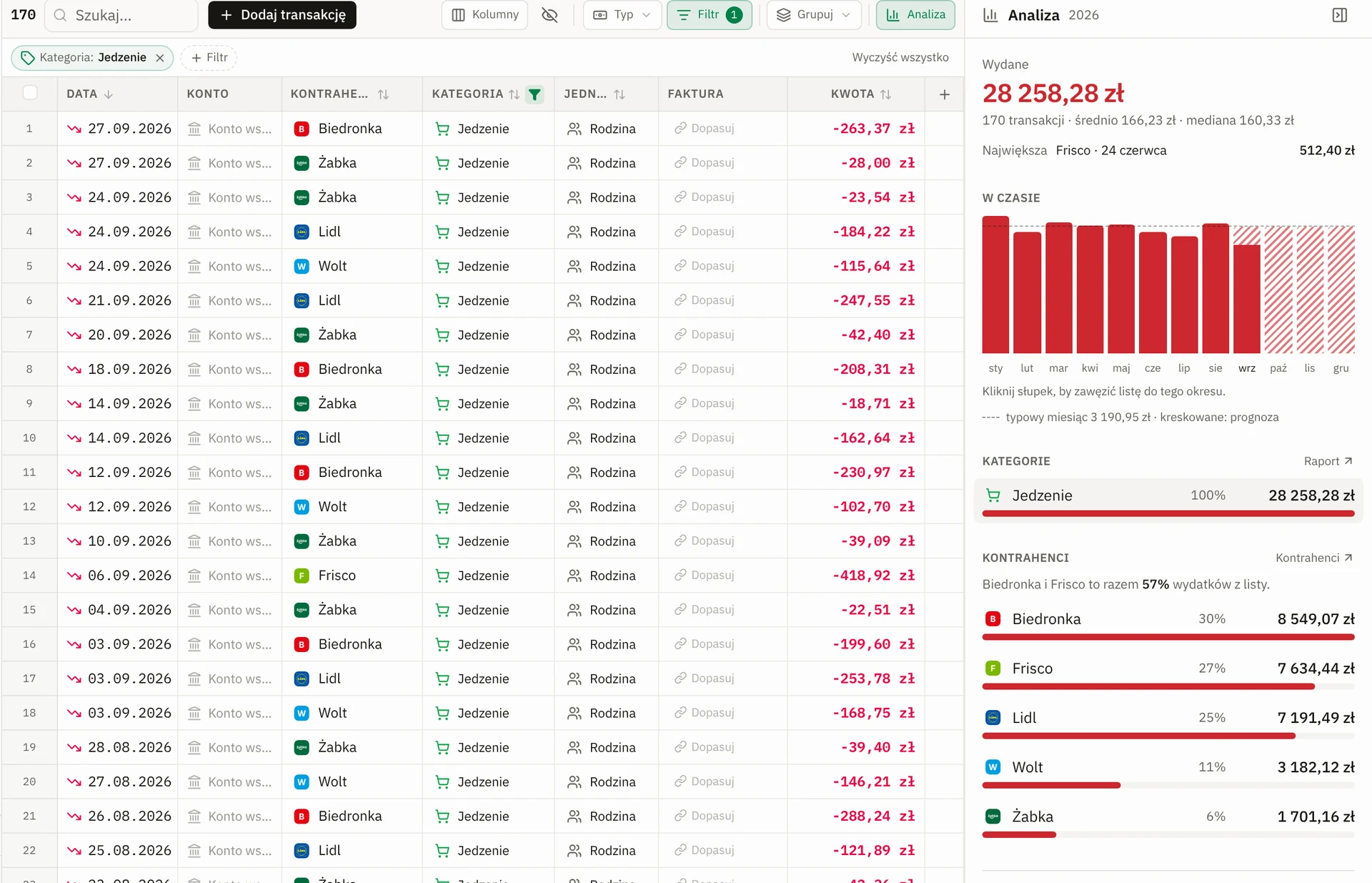
Obok listy w Transakcjach stoi panel Analiza. Liczy dokładnie to, co pokazuje lista: ten sam widok (Wszystkie, Firmowe, Prywatne, jedno konto albo grupa kont), ten sam okres u góry strony, wyszukiwarkę i każdy filtr kolumny. Zmieniasz filtr — panel liczy się od nowa. „Ile w tym roku wydałem w Biedronce i Lidlu”, „ile przyszło od klientów w trzecim kwartale”, „na co idą pieniądze z konta prywatnego” — odpowiedź stoi obok listy, bez przechodzenia do raportów.
Gdzie jest panel
- Duży ekran (od 1536 px szerokości, a z Kopilotem obok ekranu od 1920 px) — panel stoi po prawej stronie listy i zostaje tam. Na prawej krawędzi stoi wąski pasek Analiza: klik otwiera panel, drugi klik w to samo miejsce go chowa. Przeglądarka zapamiętuje wybór.
- Mniejszy ekran — pasek Analiza na prawej krawędzi listy wysuwa panel z prawej strony nad listą. Lista zostaje pod spodem z tymi samymi filtrami.
- Telefon — chip Analiza w rzędzie filtrów pod wyszukiwarką otwiera panel na cały ekran; zamykasz go × w rogu.
Szerokość panelu
Na komputerze panel ma taką szerokość, jaką mu dasz. Najedź na jego lewą krawędź, aż pojawi się kreska, i przeciągnij: w lewo poszerzasz panel, w prawo go zwężasz. Panel ma od 320 do 720 px, a lista obok zawsze zostaje z co najmniej 480 px. Przeciągnięty dalej w prawo niż najwęższa szerokość panel się chowa, a pasek Analiza otwiera go z szerokością sprzed przeciągnięcia.
- Dwuklik na krawędzi przywraca szerokość domyślną (380 px).
- Klawiatura — krawędź łapie Tab: strzałka w lewo poszerza, w prawo zwęża (z Shiftem czterokrotnie szybciej), Home daje najwęższy panel, End najszerszy.
- Szerokość pamięta przeglądarka, wspólną dla Transakcji i Faktur. Panel wysuwany nad listę na mniejszym ekranie ma tę samą szerokość i też go przeciągasz za lewą krawędź.
Co liczy panel
Panel liczy pieniądze, które przyszły i wyszły: wpływy (przychody) i wydatki razem z zapłaconymi podatkami. Pomija dwie rzeczy z listy, a pod spodem pisze, ile ich było:
- przelewy własne — przesunięcie pieniędzy między Twoimi kontami nie jest ani wydatkiem, ani wpływem;
- prognozowane powtórzenia płatności stałych, widoczne przy włączonym Pokaż przyszłe — to jeszcze nie są pieniądze.
Tak samo liczą strony kategorii i kontrahentów, więc kategoria w panelu i na swojej stronie zgadza się co do grosza. Suma Wydatki pod tabelą też obejmuje zapłacone podatki.
Przelewy własne z filtrem Przelew własny
Wyjątek: gdy włączysz filtr Przelew własny, pytasz właśnie o przelewy — „ile w tym roku przelałem na XTB”, „ile wyszło z konta prywatnego na oszczędności”. Wtedy panel liczy je tak samo jak suma pod tabelą:
- przelew na konta, które lista liczy, to Wpłynęło, przelew z nich — Wyszło. Przy filtrze „dowolne konto → XTB” lista liczy konto XTB, więc panel pokaże, ile na nie wpłynęło; przy „PKO → dowolne konto” — ile wyszło z PKO. W widoku jednego konta (albo z filtrem Konto) liczy się to konto;
- przelew między dwoma kontami, które lista liczy, nie zmienia ich razem — panel go pomija i pisze o tym pod spodem;
- zamiast Kontrahentów panel pokazuje Skąd (konta, z których przyszły pieniądze) albo Dokąd (konta, na które poszły). Konto spoza Autopilota stoi pod nazwą z wyciągu;
- Co dalej w Premium liczy te same przelewy w czasie: tempo miesiąca, prognozę do grudnia, rytm („następna wpłata około…”) i suwak Gdyby więcej — ile dojdzie w rok, gdy będziesz odkładać więcej. Więcej albo mniej niż zwykle nie jest tu ostrzeżeniem, tylko informacją.
Bez filtra Przelew własny przelewy zostają poza panelem także w widoku konta: wypłata z firmy na konto prywatne nie jest wpływem domu.
Konto inwestycyjne
W widoku konta rodzaju Inwestycje (XTB, IKE, IKZE) albo grupy takich kont panel zaczyna się od Wynik inwestycji za okres z nagłówka: zysk albo strata z wpisanych sald, zwrot, wartość na początku i na koniec, wpłaty i wypłaty, wykres wartości obok wpłat i lista wycen. Ta sekcja liczy samo konto, a nie wiersze po filtrach kolumn. Jak działa: Konta bankowe → Wynik inwestycji.
Plan PRO: co jest
- Wydane albo Wpłynęło — suma, liczba transakcji, średnia i mediana. Gdy na liście są obie strony, przełącznik Wydatki / Wpływy wybiera, o której mówi panel, a pod sumą stoi druga strona i Bilans. Panel otwiera się na tej stronie, której jest więcej.
- Największa — największa transakcja z listy; kliknięcie otwiera ją do edycji.
- W czasie — słupek na każdy miesiąc okresu (na każdy dzień, gdy okres ma do dwóch miesięcy; na każdy rok, gdy obejmuje więcej niż dwa lata). Puste miesiące też mają miejsce, żeby przerwa wyglądała jak przerwa.
- Kategorie i Kontrahenci — na co poszły pieniądze i komu, z udziałem procentowym. Pięć największych pozycji, reszta zwinięta w Pozostałe, które się rozwijają. Gdy kilku kontrahentów robi większość kwoty, panel to mówi: „Biedronka to 74% wydatków z listy”.
- Firma i prywatne — podział kwoty, gdy lista ma transakcje z obu stron (np. widok Wszystkie).
Kliknięcie zawęża listę
Panel jest też filtrem:
- kategoria — lista pokazuje tylko tę kategorię (razem z jej podkategoriami);
- kontrahent — lista pokazuje tylko tego kontrahenta;
- słupek — lista pokazuje tylko ten miesiąc albo dzień (filtr Data).
Drugie kliknięcie w to samo zdejmuje filtr. Wybrana pozycja jest podświetlona, a nad tabelą pojawia się zwykły chip filtra — „Kontrahent: Lidl” — który zmieniasz albo usuwasz jak każdy inny. Panel przelicza się od razu dla zawężonej listy.
Premium: co będzie i ile możesz
Część Co dalej patrzy na te same filtry w czasie — bez okresu u góry strony i bez filtra Data, na pełnych miesiącach wstecz. Dlatego „Biedronka i Lidl” w październiku pokaże tempo i prognozę zakupów w tych sklepach, a nie tylko jednego miesiąca. Każda prognoza jest nazwana prognozą.
- Tempo — ile wydałeś (albo ile wpłynęło) w tym miesiącu do dziś, wobec tego, ile zwykle o tej porze miesiąca — średnia z tych samych dni w ostatnich 12 pełnych miesiącach, a nie równa linia przez miesiąc (czynsz dziesiątego, zakupy w soboty). Pasek pokazuje kwotę, kreska — „zwykle o tej porze”. Wyraźnie więcej wydatków niż zwykle (albo mniej wpływów) panel zaznacza na pomarańczowo.
- Prognoza na rok — zaksięgowane od 1 stycznia plus reszta roku w tempie typowego miesiąca. Pod spodem: rok do roku (od 1 stycznia wobec tego samego okresu zeszłego roku) i ostatnie trzy miesiące wobec typowego. Na wykresie W czasie przerywana linia to typowy miesiąc, a kreskowane słupki — co dołoży reszta tego miesiąca i miesiące do końca okresu.
- Rytm — kwoty według dnia tygodnia z ostatnich 12 miesięcy („Najwięcej wydatków w soboty — 49% kwoty”) i jak często coś się dzieje: „Zwykle co 2 dni — następna około 26 października”. Przy wpływach od klienta to przypomnienie: gdy przelew spóźnia się wyraźnie dłużej niż zwykle, panel pisze, ile dni po terminie.
- Nietypowo duże — transakcje z listy dużo większe niż reszta (powyżej typowego rozrzutu kwot), z krotnością mediany. Kliknięcie otwiera transakcję.
- Gdyby mniej — suwak od 5 do 50%: ile zostaje miesięcznie i w rok, gdy typowy miesiąc tej selekcji będzie mniejszy. Przy wpływach — Gdyby więcej.
Do startu sprzedaży Premium ma każde konto, bez opłat — w becie i w próbie (plakietka Premium przy Co dalej). Konto bez Premium widzi w tym miejscu listę tego, co Premium dodaje.
Analiza faktur
Ten sam panel stoi obok listy w Fakturach — pasek Analiza na prawej krawędzi listy, na telefonie chip Analiza przy statusach płatności. Liczy faktury, które pokazuje lista: zakładkę (Wszystkie, Koszty, Przychody, Archiwum), okres, jednostkę z panelu bocznego, wyszukiwarkę i filtry kolumn (Filtry faktur).
- Sprzedaż netto i Koszty — dwie strony, jak w sumach pod listą: sprzedaż netto, a koszty to netto i VAT, którego nie odliczasz (w firmie zwolnionej z VAT — brutto). Gdy są obie, przełącznik wybiera stronę, a pod sumą stoi Wynik — sprzedaż minus koszty, przed podatkami. Korekty i faktury pro forma nie wchodzą do sum, tak jak pod listą.
- Płatności · brutto — opłacone, do zapłaty (przy sprzedaży: do otrzymania), po terminie i odrzucone, z liczbą faktur i paskiem. Pod spodem: ile ma termin w ciągu 7 i 30 dni oraz ile średnio dni mija od wystawienia do zapłaty. Kliknięcie statusu zawęża listę do niego.
- W czasie — słupki według daty sprzedaży (albo wystawienia, gdy faktura nie ma daty sprzedaży), tak jak liczy okres strony.
- Kontrahenci, Kategorie, Jednostki — z udziałami. Kontrahent to partner przypisany do faktury, a bez partnera — NIP z faktury, a bez NIP-u — nazwa.
Kliknięcie w panelu faktur zawęża listę tak samo jak w Transakcjach — filtrem kolumny: kontrahent (filtr Kontrahent), kategoria (Kategoria, razem z podkategoriami), jednostka (Jednostka, także „Bez jednostki”), status płatności (Płatność) i słupek wykresu (Data sprzedaży). Nad tabelą pojawia się zwykły chip filtra, który zmieniasz albo usuwasz jak każdy inny, a drugie kliknięcie w to samo zdejmuje filtr. Co dalej patrzy na te same filtry w czasie — bez okresu u góry strony i bez filtrów dat.
W Premium (Co dalej) panel faktur liczy tempo miesiąca i prognozę na rok dla sprzedaży i kosztów, rok do roku, Płatności klientów — ile średnio dni po terminie (albo przed nim) płacą klienci w ostatnich 12 miesiącach, jaka część faktur wpłynęła po terminie i kto spóźnia się najbardziej (kliknięcie zawęża listę do tego klienta) — a także Rytm („następna faktura sprzedaży około…”, przydatne po zawężeniu do jednego klienta albo dostawcy), nietypowo duże faktury i suwak Gdyby mniej kosztów / Gdyby więcej sprzedaży.
Dobre praktyki
- Zawężaj z panelu, sprawdzaj w liście. Kliknij kategorię w panelu, a lista pokaże transakcje, z których wzięła się kwota.
- Rok u góry strony, miesiąc słupkiem. Okres roku daje dwanaście słupków i prognozę do grudnia; kliknięcie słupka zawęża listę do miesiąca bez zmiany okresu.
- Jeden kontrahent, pełna historia. Panel z filtrem jednego kontrahenta to szybki raport: suma w okresie, tempo, rytm i „następna około” — reszta jest na jego stronie (link Kontrahenci w panelu).
- Kto zalega — dwa kliknięcia. W Fakturach przełącz panel na Sprzedaż i kliknij Po terminie: lista pokaże nieopłacone, a kontrahenci w panelu — komu przypomnieć o przelewie.
- Wydatki domu bez przelewów z firmy. W widoku konta prywatnego wypłata z firmy jest przelewem własnym, więc panel jej nie liczy jako wpływu — liczy to, co z domu naprawdę wychodzi i przychodzi z zewnątrz.
- Ile odkładasz — filtrem Przelew własny. Ustaw „dowolne konto → konto maklerskie” i okres roku: panel pokaże, ile wpłynęło w każdym miesiącu, z których kont, a w Premium — prognozę do grudnia w tym tempie.
Własne pola
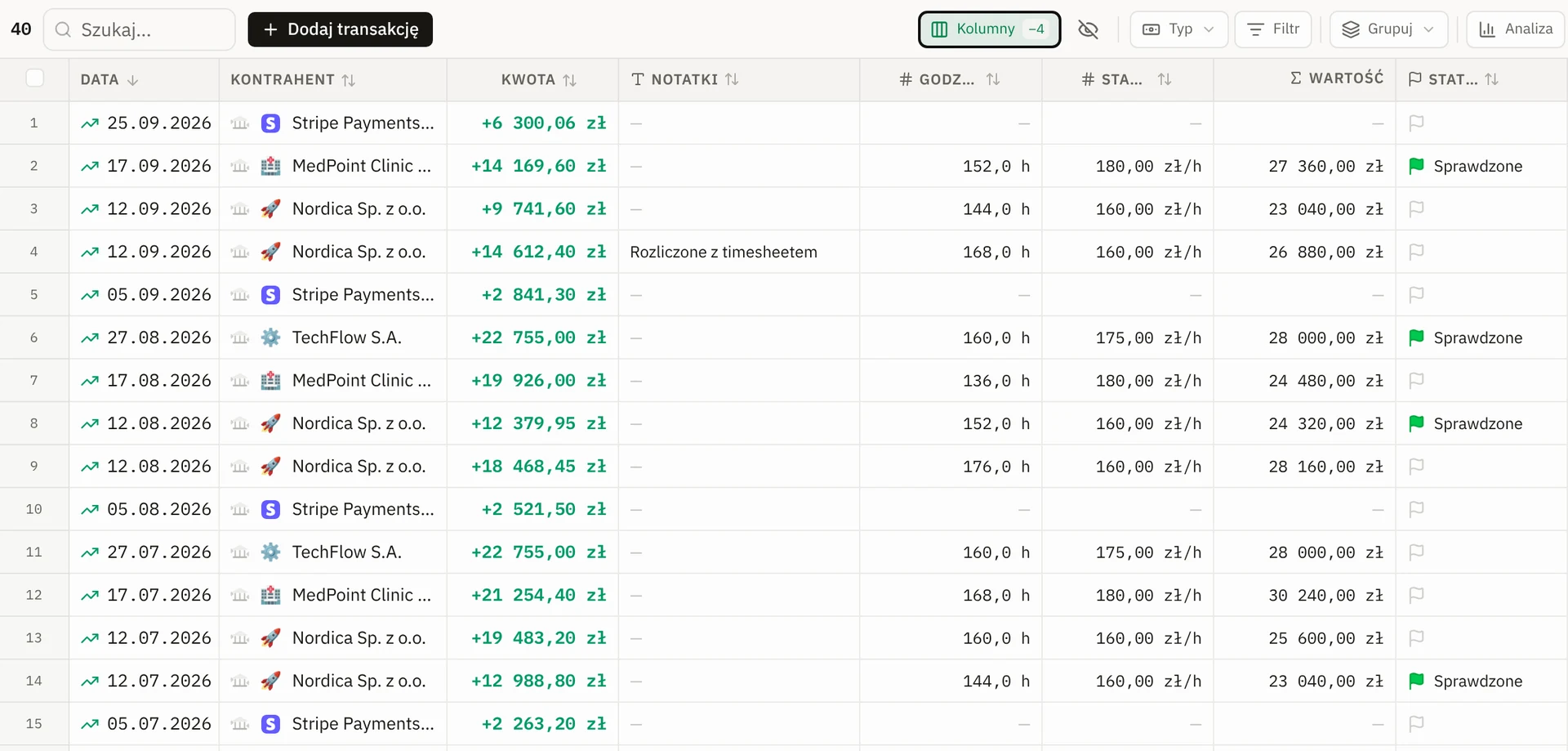
Każdy ma jedną-dwie informacje, których żaden program księgowy nie zna, a które trzymasz w arkuszu obok: numer zamówienia klienta przy fakturze, „do refaktury” przy wydatku, liczbę godzin przy przychodzie, notatkę „zwrot za konferencję”. Własne pola to te kolumny — tyle że w AUTOPILOCIE, przy dokumencie, którego dotyczą. Widać je w tabeli, w podglądzie faktury, w formularzu transakcji i w Claude.
Jak dodać kolumnę
- Otwórz Transakcje albo Faktury na komputerze.
- Kliknij + na końcu nagłówka tabeli (za ostatnią kolumną) albo Kolumny → Nowa kolumna w pasku nad tabelą.
- Wpisz nazwę, np. „Notatki”, wybierz typ i — jeśli chcesz — napisz, co ma trafiać do pola. Ten opis czyta też Claude, gdy wypełnia kolumnę za Ciebie.
- Dodaj kolumnę — pojawia się od razu, w każdym wierszu.
Pola transakcji i pola faktur są osobne: kolumna dodana w Fakturach nie pojawia się w Transakcjach. Na jeden rodzaj dokumentu możesz mieć do 25 kolumn.
Typy pól
| Typ | Do czego | Przykład |
|---|---|---|
| Tekst | notatki, numery, dowolny opis | Nr zamówienia: PO-1234 |
| Liczba | godziny, kilometry, stawki — z jednostką i liczbą miejsc po przecinku | Godziny: 7,5 h |
| Data | terminy, daty zwrotu | Termin zwrotu: 30.11.2026 |
| Tak / nie | znaczniki | Do refaktury: tak |
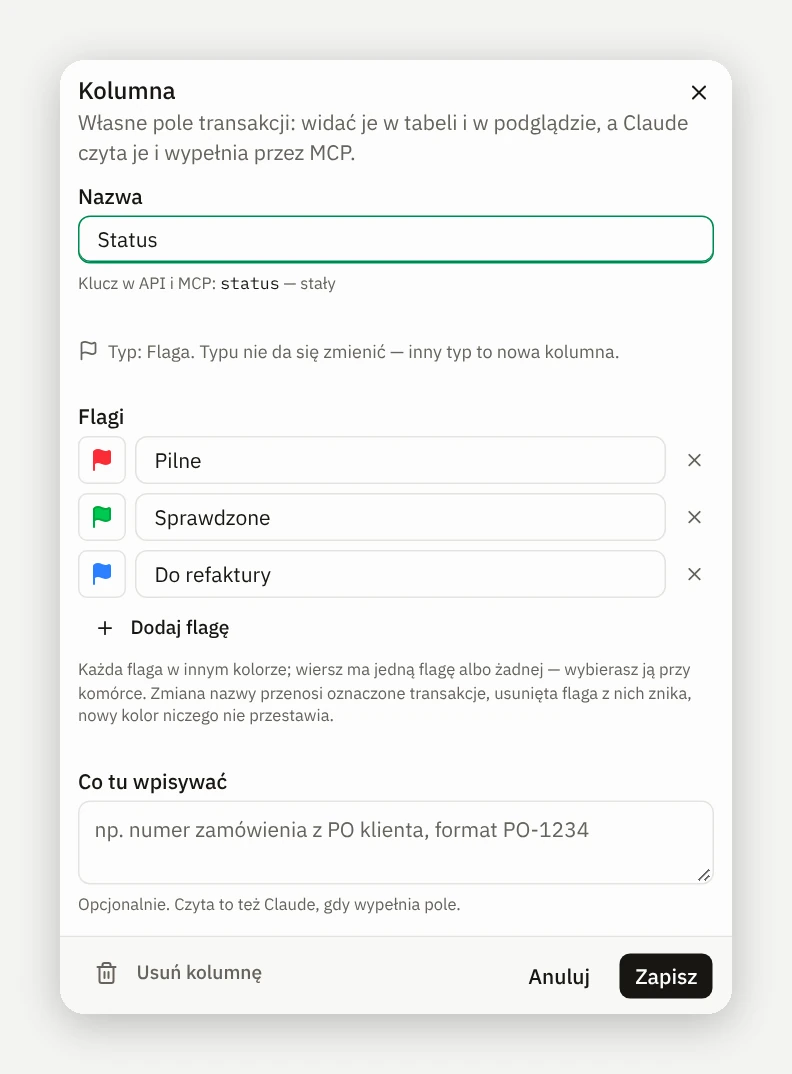
| Flaga | kolorowe oznaczenie wiersza, jedna flaga albo żadna | Status: Pilne (czerwona) / Sprawdzone (zielona) |
| Lista wyboru | zamknięty zestaw wartości | Klient: Acme / Beta |
| Wzór | liczba liczona z innych pól i kwoty | Wartość = godziny × stawka |
Typ wybierasz raz. Nazwę, opis, jednostkę, opcje listy, flagi i wzór możesz zmieniać później — w menu ⋯ w nagłówku kolumny (Edytuj kolumnę).
Flagi
Flaga to oznaczenie, które widać w tabeli od razu: czerwona przy tym, co pilne, zielona przy tym, co sprawdzone. W oknie kolumny typu Flaga dajesz każdej fladze nazwę i kolor — do sześciu flag, każda w innym kolorze (czerwona, pomarańczowa, żółta, zielona, niebieska, fioletowa). Kolor zmienisz klikając flagę obok nazwy.
- Jedna flaga („Do wyjaśnienia”) działa jak znacznik: klik w komórce ją stawia, drugi klik zdejmuje.
- Kilka flag („Pilne”, „Czeka na klienta”, „Sprawdzone”) wybierasz przy komórce — wiersz ma jedną flagę albo żadnej.
W tabeli obok flagi stoi jej nazwa, więc kolor nigdy nie jest jedyną wskazówką. Zmiana nazwy flagi przenosi oznaczone wiersze na nową nazwę, usunięta flaga znika z wierszy, a nowy kolor niczego nie przestawia. To jedyne miejsce w AUTOPILOCIE, w którym kolor wybierasz Ty — i znaczy dokładnie to, co mu nadasz.
Porządek w tabeli: menu Kolumny
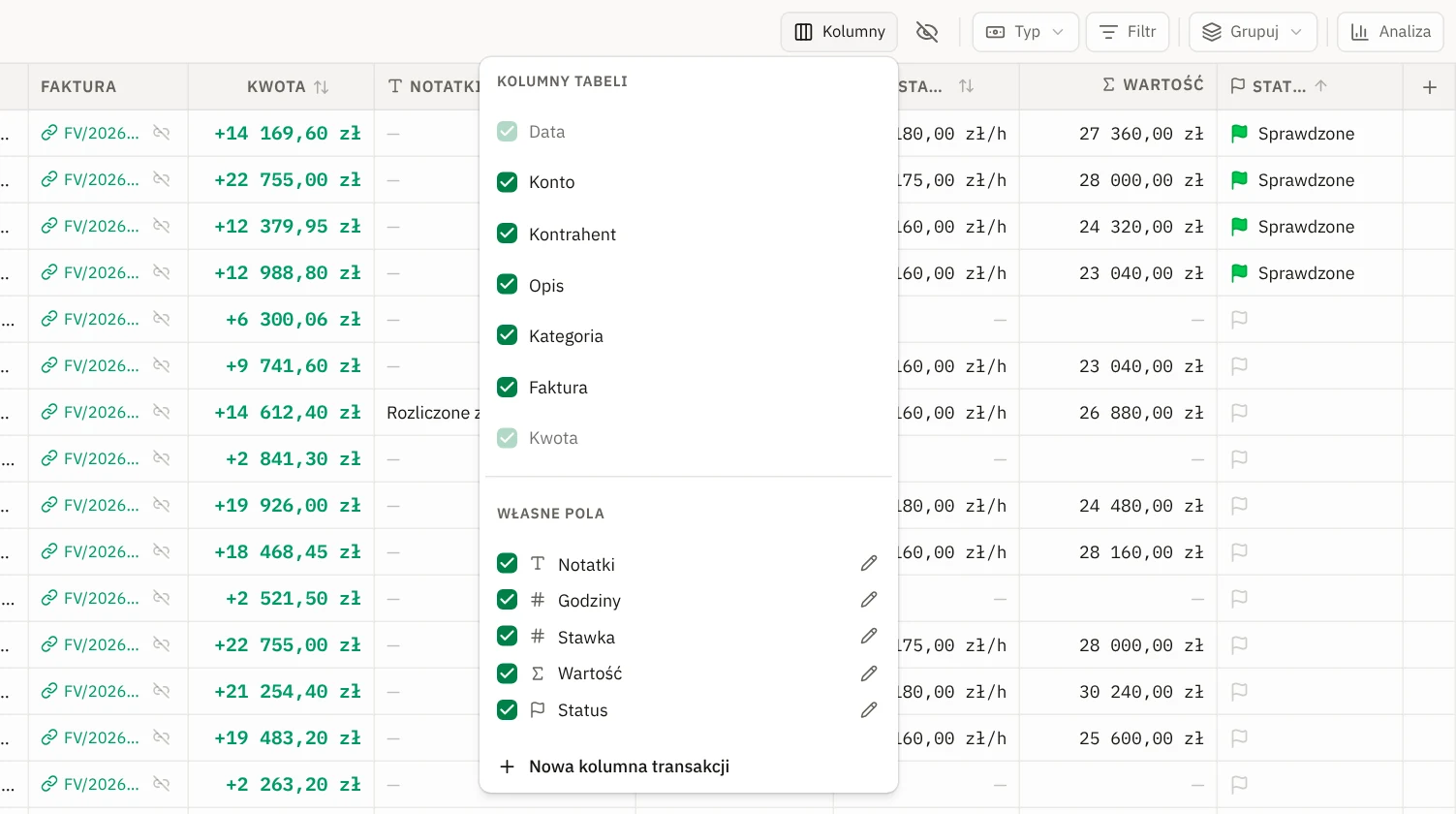
Jeden przycisk Kolumny w pasku nad tabelą zbiera wszystko, co dotyczy układu:
- Kolumny wbudowane (konto, kontrahent, opis, kategoria, jednostka…) chowasz i przywracasz zaznaczeniem. Ten wybór zapamiętuje Twoja przeglądarka — data i numer faktury zostają zawsze.
- Kwoty faktur: Netto, VAT, Brutto. Na start widać Brutto; Netto i VAT włączasz w tym samym menu, a Brutto możesz schować, jeśli myślisz w kwotach netto. Jedna kwota zostaje zawsze — ostatniej menu nie pozwoli odznaczyć. Każdą z trzech kolumn posortujesz, skopiujesz do arkusza (w złotych, także przy fakturze w walucie) i zsumujesz zaznaczeniem: zakres w kolumnie VAT pokazuje VAT należny i naliczony osobno. Kolumna VAT to VAT z faktury — odliczenie inne niż 100% (np. 50% przy aucie) pokazuje plakietka przy numerze.
- Co faktura daje w podatkach: VAT do odl. i Koszt PIT. Dwie kolumny (też do włączenia w menu) pokazują przy fakturze zakupu dokładnie te kwoty, które liczą podatki w Autopilocie. VAT do odl. to część VAT, którą odliczasz — przy zwolnieniu z VAT zawsze 0 zł. Koszt PIT to koszt uzyskania przychodu na skali i liniowym: netto plus VAT, którego nie odliczasz (u zwolnionego z VAT całe brutto), razy procent kosztu; przy leasingu kwota wyliczona z umowy. Gdzie kwoty nie ma, jest „—” i powód po najechaniu: ryczałt albo karta w roku faktury (koszty nie obniżają podatku), rok bez wpisanej formy opodatkowania, faktura odrzucona, w archiwum albo korekta. Zakup środka trwałego z amortyzacją liniową ma „odpisy” — kosztem są odpisy, nie zakup. Zaznaczenie w kolumnie sumuje się dokładnie tak, jak sumują podatki. „Zakupy” w stopce to co innego — ile zakupy kosztują firmę, bez limitów kosztu (np. 75% przy leasingu auta).
- Własne pola chowasz z tabeli dla wszystkich w firmie. Ukryte pole nie znika: jest w formularzu, w filtrach i w Claude — po prostu nie zajmuje miejsca w tabeli. Dobre na pola, które wypełniasz rzadko.
- Kolejność własnych kolumn zmieniasz strzałkami, a Edytuj otwiera edycję.
Liczba przy przycisku („−2”) mówi, ile kolumn jest schowanych. Tabela przewija się w bok dopiero wtedy, gdy kolumny naprawdę nie mieszczą się w oknie — opis bierze resztę miejsca.
Jak wypełniać
W tabeli, jak w arkuszu. Dwuklik albo Enter na komórce otwiera edycję — Enter zapisuje i schodzi w dół, Tab w prawo, Esc anuluje. Lista wyboru otwiera opcje przy komórce, pole tak/nie i pojedynczą flagę przełączasz kliknięciem, kilka flag wybierasz przy komórce. Zapis jest natychmiastowy.
Wiele wierszy naraz. Zaznacz wiersze (pole wyboru przy numerze, Shift zaznacza zakres) i w pasku zaznaczenia wybierz Pole → kolumnę → wartość. Dla tak/nie wybierasz „Tak” albo „Nie”, dla listy — opcję, dla flagi — flagę (albo Zdejmij flagę), dla reszty wpisujesz wartość; Wyczyść opróżnia pole we wszystkich zaznaczonych. Działa też na telefonie (Pole w pasku zaznaczenia).
Wklejanie z Excela i Arkuszy Google. Skopiuj komórki w arkuszu, zaznacz komórkę w AUTOPILOCIE i naciśnij ⌘V / Ctrl+V:
- jedna skopiowana komórka wypełnia cały zaznaczony zakres (jak w Excelu),
- blok komórek wchodzi od zaznaczonej komórki w prawo i w dół,
- trafiają tylko do własnych kolumn — kolumny wbudowane i wzory są pomijane,
- każda wartość jest sprawdzana jak wpisana ręcznie; jedna zła („około 5” w polu liczbowym) i nic się nie zapisuje — komunikat mówi, który wiersz i które pole.
Delete / Backspace na zakresie samych własnych kolumn czyści komórki. Po każdym takim zapisie w komunikacie jest Cofnij — wraca dokładnie to, co było.
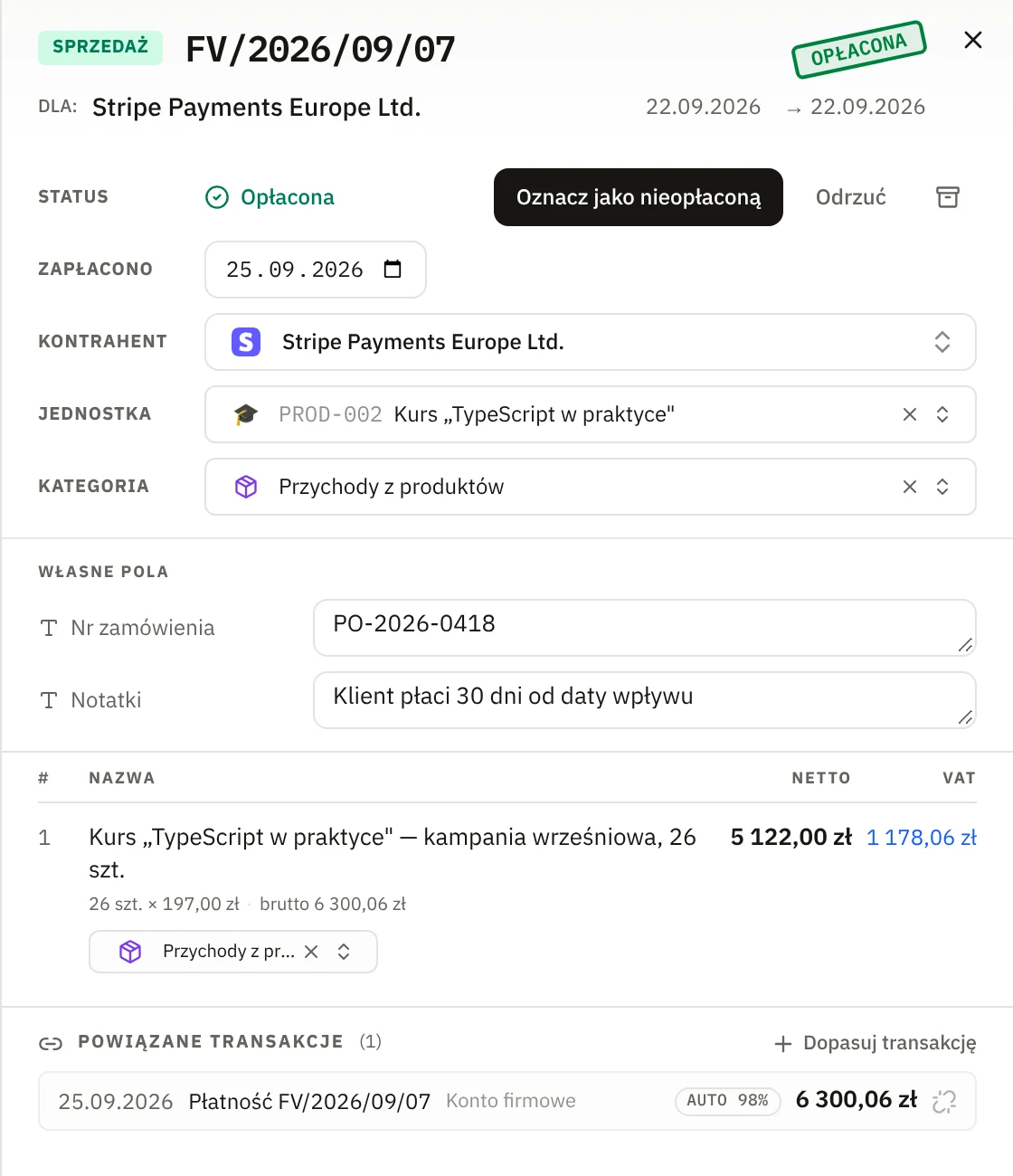
W formularzu. Okno edycji transakcji (także na telefonie i ze strony kontrahenta) ma sekcję Własne pola — zapisuje się razem z resztą po Zapisz. W podglądzie faktury ta sama sekcja zapisuje każde pole, gdy z niego wychodzisz. Przy czterech i więcej polach otwarte są tylko te z wartością; puste czekają w rzędzie „+ Notatki”, „+ Godziny” — klik otwiera pole z kursorem w środku.
Rozmową z Claude'em. Patrz niżej.
Liczbę wpisujesz z przecinkiem albo z kropką („7,5” i „7.5” to to samo), datę jako „30.11.2026” albo „2026-11-30”. Wartość, której nie da się odczytać — „około 5” w polu liczbowym — nie zapisuje się: dostajesz komunikat, co jest nie tak. AUTOPILOT niczego tu nie zgaduje.
Wzory
Wzór liczy się na żywo w każdym wierszu, z liczb tego wiersza:
- w transakcjach z kwoty (
kwota— wpływ dodatni, wydatek ujemny), - w fakturach z netto, vat i brutto,
- z innych pól liczbowych, pól tak/nie (tak = 1, nie = 0) i innych wzorów — po ich kluczu, który widzisz w oknie kolumny.
Działa + - * /, nawiasy oraz abs(x), round(x) i if(warunek, a, b).
Przykłady: godziny * stawka, if(do_refaktury, abs(kwota), 0), vat / brutto * 100.
Puste pole liczbowe daje pustą komórkę wzoru, nie zero — wynik policzony z
brakującej liczby byłby zmyślony. Wzór z literówką albo zapętlony (a liczy się z b,
a b z a) nie da się zapisać. Pola, którego używa jakiś wzór, nie usuniesz, dopóki
wzór z niego korzysta.
Filtr po polu
W Transakcjach i w Fakturach każda Twoja kolumna ma w nagłówku lejek, jak kolumny wbudowane, i swoją pozycję w menu Filtr nad tabelą (także wtedy, gdy jest ukryta).
| Typ pola | Co wybierasz |
|---|---|
| Tekst | zawiera… (np. „zwrot”), wypełnione, puste |
| Liczba, data | równe…, wypełnione, puste |
| Lista wyboru | opcje listy, wypełnione, puste |
| Flaga | flagi, z flagą, bez flagi |
| Tak / nie | tak albo nie |
Zaznaczysz kilka wartości jednego pola naraz — „Klient: Acme, Globex” pokazuje wiersze obu klientów, a kilka fraz „zawiera…” działa jak „którakolwiek z nich”. Filtry różnych pól zawężają się nawzajem. Więcej o filtrowaniu każdej kolumny: Filtry transakcji i Filtry faktur.
Aktywny filtr widać słowami („Klient: Acme”, „Notatki zawiera „zwrot””). Filtr działa na całej liście, nie tylko na stronie — liczba wyników i sumy pod tabelą liczą się z nim. Wzorów się nie filtruje (liczy je ekran).
Sumy, kopiowanie, sortowanie
- Pasek stanu sumuje zaznaczony zakres w kolumnie liczbowej albo we wzorze — „Suma 37,5 h · Średnia 7,5 h”, tak jak kwoty.
- ⌘C / Ctrl+C kopiuje własne kolumny razem z resztą — liczby wklejają się do Excela jako liczby.
- Klik w nagłówek sortuje po kolumnie (puste wartości zawsze na końcu); wzorów się nie sortuje.
- Wyszukiwarka znajduje też to, co wpisałeś we własnych polach.
- Szerokość kolumny przeciągasz jak każdej innej.
Claude czyta i wypełnia Twoje pola
Kopilot w Claude (MCP) widzi własne pola tak samo jak Ty:
- czyta definicje — nazwę, typ, opcje, flagi z kolorami, wzór i Twój opis „co tu wpisywać”,
- czyta wartości przy każdej transakcji i fakturze, ze wzorami już policzonymi,
- filtruje i szuka po nich tą samą regułą co filtr nad tabelą („pokaż wydatki do refaktury”, „faktury, gdzie notatka zawiera »zwrot«”),
- wypełnia je hurtem — do 500 dokumentów naraz, każdy swoją wartością („wpisz numery zamówień z tych PDF-ów do faktur”) albo jedną wartością na wielu („oznacz wszystkie paliwa z października jako do refaktury”, „postaw czerwoną flagę na nieopłaconych fakturach po terminie”), z tą samą kontrolą wartości co w tabeli — flagę rozpoznaje po nazwie albo po kolorze,
- wypełnia je przy imporcie wyciągu — czyta opis każdego pola i przy zapisie wyciągu wpisuje to, co wynika z operacji (np. flagę ważności przy subskrypcjach i zakupach spożywczych). Czego nie da się ustalić z wyciągu, zostawia puste, a przy polu, które ocenia się po Twojemu, najpierw pyta o regułę,
- zakłada nowe kolumny i porządkuje tabelę, gdy o to poprosisz („dodaj do faktur pole Notatki”, „schowaj kolumnę Wewnętrzne”, „przesuń Godziny na początek”).
Każdy zapis z rozmowy zostaje w historii zmian konta, tak jak inne zmiany z Claude'a.
Analiza po Twoich polach
Kopilot liczy po własnych polach tym samym modelem danych co cały AUTOPILOT, więc przychód, koszty i zysk w odpowiedzi to te same kwoty co w raportach:
- „Ile zarobiłem na każdym kliencie w tym kwartale?” — przychód i koszty w podziale na wartości pola Klient. Jeśli pole o tym samym kluczu masz i na fakturach, i na transakcjach, liczy się razem — faktury sprzedaży klienta i wydatki oznaczone tym klientem lądują w jednym wierszu.
- „Ile godzin przepracowałem w październiku?” — suma pola liczbowego (albo wzoru, np. godziny × stawka) w podziale na miesiące, jednostki czy klientów.
- „Ile kosztowały wydatki do refaktury?” — koszty tylko z dokumentów, w których pole ma daną wartość.
- „Ile wydatków domu mogę pominąć w kryzysie?” — przy flagach, listach i polach tak/nie Kopilot podaje wydatki, wpływy i liczbę operacji dla każdej wartości pola i dla operacji bez wartości. Ta sama tabela stoi w wydatkach prywatnych z ostatnich miesięcy, więc kolumna Ważność z flagami „wymagany”, „ważny” i „możliwy do pominięcia” od razu mówi, ile z typowych wydatków da się obciąć.
Dokumenty bez wartości pola trafiają do osobnego wiersza „Bez wartości”, a pod filtrem pola Kopilot mówi, ile kwot zostało poza wyborem — żeby suma „dla klienta Acme” nie udawała całości. Podatki (ZUS, PIT, VAT) liczą się zawsze dla całej firmy, więc wynik „na rękę” w podziale na klienta pozostaje pusty — z wyjaśnieniem dlaczego.
Kopilot podpowiada kolumny z Twoich rachunków
Gdy co miesiąc płacisz za prąd, gaz, wodę albo tankujesz, Kopilot w Claude zaproponuje kolumnę na liczbę z każdego rachunku i drugą, która z niej liczy cenę:
| Rachunki | Kolumna z liczbą | Wzór |
|---|---|---|
| prąd (PGE, Tauron, Enea, Energa, E.ON…) | kWh | Cena za kWh = kwota ÷ kWh |
| gaz | Gaz m³ | Cena za m³ gazu |
| woda | Woda m³ | Cena za m³ wody |
| paliwo | Litry | Cena za litr = kwota ÷ litry |
Kolumny trafiają tam, skąd przychodzi więcej tych rachunków — do Transakcji (wzór liczy z kwoty operacji) albo do Faktur (wzór liczy z brutto). Cena za kWh z rachunków to cena z opłatami stałymi — dokładnie ta, której Kopilot potrzebuje, żeby zaplanować dopłatę w rozliczeniu prądu. Liczby wpisujesz Ty albo podajesz je Kopilotowi z rachunku; nic nie jest zgadywane. Propozycja nie pojawi się, gdy taka kolumna (np. z jednostką kWh) już jest, a odrzucona nie wraca.
Faktury z KSeF
Faktura z KSeF jest tylko do odczytu — numeru, dat, kontrahenta ani pozycji nie zmienisz. Własne pola wolno jej wypełniać, tak jak jednostkę i kategorię: to Twoje adnotacje do dokumentu, nie jego treść.
Dobre praktyki
- Pisz opis pola. „Numer PO klienta, format PO-1234” wystarczy, żeby Claude wypełniał kolumnę bez pytania.
- Lista zamiast tekstu, gdy wartości się powtarzają — literówka „Acme”/„ACME” nie rozbije wtedy filtrów i sortowania.
- Flaga zamiast listy, gdy chodzi o to, co ma rzucać się w oczy przy przeglądaniu („Pilne”, „Do wyjaśnienia”) — i nazwij ją tak, żeby Claude wiedział, kiedy ją stawiać.
- Masz dane w arkuszu? Ułóż kolumny w tej samej kolejności co w AUTOPILOCIE (menu Kolumny), posortuj obie listy tak samo i wklej blok jednym ⌘V.
- Chowaj zamiast usuwać. Pole, którego nie chcesz widzieć w tabeli, schowaj w menu Kolumny — wartości zostają, a Claude dalej je zna.
- Wzór zamiast przepisywania. Jeśli liczysz „godziny × stawka” w głowie, niech policzy to kolumna — zmieni się sama, gdy poprawisz godziny.
- Usuwasz kolumnę — usuwasz jej wartości ze wszystkich dokumentów. Zmiana nazwy niczego nie kasuje, a zmiana nazwy opcji listy przenosi wartości na nową nazwę.
Pozycje z paragonu
Transakcja z wyciągu to jedna kwota i jedna kategoria: „Biedronka, −123,45 zł, Zakupy”. Przy przelewie za prąd to wystarczy. Przy zakupach w markecie już nie — w tych 123,45 zł jest jedzenie, płyn do naczyń, coś dla dziecka i piwo, a raport kategorii pokazuje to wszystko jako „Zakupy”.
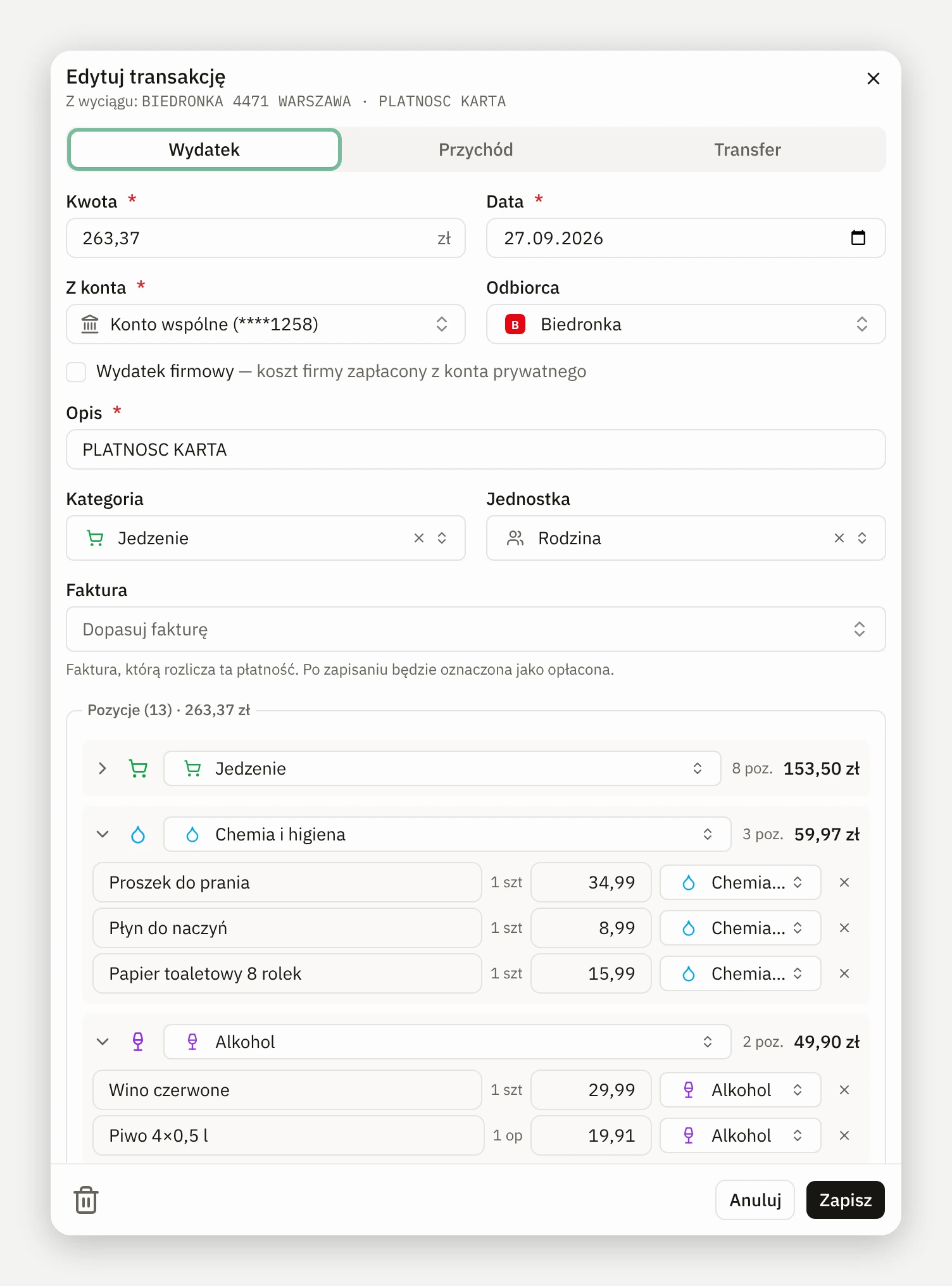
Pozycje rozwiązują to bez ręcznego dzielenia transakcji. Dodajesz zdjęcie paragonu, AI odczytuje jego linie, każdej przypisuje kategorię i grupuje je — a transakcja liczy się dalej jako jedna płatność z konta, tylko w raportach rozkłada się na kategorie swoich pozycji.
Domyślnie transakcja nie ma pozycji — jest tym, co mówi bank: przelewem albo płatnością kartą w całości w swojej kategorii. Pozycje dodajesz tylko tam, gdzie chcesz wiedzieć więcej.
Jak dodać pozycje do transakcji z wyciągu
- Otwórz transakcję w Transakcjach (kliknij wiersz albo dwuklik w komórkę).
- Pod kategorią i jednostką jest ramka Pozycje z pustym wierszem. Kliknij Zdjęcie paragonu — na telefonie możesz od razu zrobić zdjęcie.
- Po kilku sekundach pojawią się pozycje, pogrupowane po kategoriach, z sumą każdej grupy.
- Sprawdź kategorie i kliknij Zapisz — pozycje zapisują się razem z transakcją.
Wolisz bez zdjęcia? Wpisz nazwę i kwotę w pustym wierszu, a kolejne dodawaj przyciskiem + Pozycja. Pusty wiersz się nie zapisuje — transakcja bez pozycji zostaje jedną kwotą w swojej kategorii.
Jak dodać nową transakcję z paragonu
Przy płatności, której jeszcze nie ma na wyciągu (gotówka, zakupy z dzisiaj), użyj Dodaj transakcję → AI i dodaj zdjęcie paragonu. AI wypełni kwotę, datę, sklep i kategorię, a pod formularzem pokaże odczytane pozycje. Po Dodaj transakcję zapisują się razem z nią.
Co AI robi z paragonem
- Jedna pozycja na linię paragonu, z nazwą tak, jak jest wydrukowana, i ilością, gdy paragon ją podaje (2 szt., 0,452 kg).
- Rabat pod produktem zmniejsza ten produkt — „Mleko 4,49 zł, Rabat −1,00 zł” to jedna pozycja za 3,49 zł.
- Rabat na cały paragon (kupon, rabat z aplikacji do całości) to osobna pozycja z minusem. Kaucja za butelki też jest osobną pozycją.
- SUMA, PTU, płatność kartą, reszta, NIP nie są pozycjami.
- Kategoria każdej pozycji pochodzi z Twoich kategorii — pieczywo i nabiał do spożywczych, płyn do naczyń do chemii, pieluchy do dzieci. Podobne rzeczy trafiają do jednej kategorii. Gdy żadna nie pasuje, pozycja zostaje „jak operacja” — liczy się w kategorii całej transakcji.
- Kategoria całej transakcji — to ta, w której jest największa część kwoty.
AI niczego nie poprawia za Ciebie. Gdy pozycje dają inną sumę niż wydrukowana na paragonie SUMA, okno mówi o tym na bursztynowo — zwykle któraś linia jest źle odczytana. Gdy paragon jest na inną kwotę niż transakcja (np. część zapłaciłeś gotówką), okno też to mówi.
Jak porządkować pozycje
- Grupa = kategoria. Każda grupa ma wybór kategorii — zmiana przenosi wszystkie jej pozycje naraz. To najszybszy sposób na „wszystko z tej grupy to jednak Dom”.
- Pojedyncza pozycja ma własny wybór kategorii (na komputerze) i kwotę do poprawienia. Krzyżyk usuwa pozycję.
- Długi paragon (kilkadziesiąt linii) startuje ze zwiniętymi grupami — widzisz kategorie i sumy, a strzałka rozwija linie.
- Inny paragon odczytuje nowe zdjęcie i zastępuje pozycje. Bez pozycji usuwa je — transakcja wraca do jednej kwoty w jednej kategorii.
Zasady, których pilnuje Autopilot
- Pozycje nie mogą dać więcej niż transakcja. Mogą dać mniej — wtedy reszta („Reszta operacji bez pozycji”) zostaje w kategorii transakcji. Nic nie jest rozkładane „na oko”.
- Pozycja bez własnej kategorii liczy się w kategorii transakcji. Zmienisz kategorię transakcji — takie pozycje idą razem z nią.
- Rabat nie może zostać sam w kategorii — przypisz go do kategorii, w której są zakupy, albo zostaw bez kategorii.
- Pozycje mają tylko wpływy i wydatki, które przyszły na konto. Przelew między Twoimi kontami, płatność podatku i zaplanowana płatność cykliczna ich nie mają. Rata kredytu podzielona na kapitał i odsetki też nie — jedna płatność ma jeden podział.
- Zmiana kwoty transakcji poniżej sumy pozycji jest zatrzymana — najpierw popraw pozycje.
Gdzie widać podział
Transakcja z pozycjami liczy się po kategoriach swoich pozycji wszędzie tam, gdzie Autopilot sumuje pieniądze według kategorii:
- Kategorie — lista i strona kategorii. Na liście transakcji kategorii przy takiej transakcji stoi kwota części, która do niej należy, i dopisek „część z 123,45 zł”.
- Kontrahenci — karta Na co u Biedronki pokazuje Spożywcze, Chemię i resztę osobno.
- Budżet domu — wydane w każdej kategorii planu.
- Rentowność domu — na co poszły pieniądze domu, według kategorii (zakup z konta firmy liczy się przy wypłatach w całości).
- Panel Analiza — kategorie listy.
- Warsztat — koszty firmy według kategorii (wydatek z konta bez faktury) i lista dokumentów klikniętej komórki.
Suma transakcji nigdzie się nie zmienia — ani saldo konta, ani suma u kontrahenta, ani wydatki miesiąca. Zmienia się tylko to, w której kategorii stoją jej części. Lista Transakcji pokazuje dalej jeden wiersz z kategorią całej transakcji, a filtr Kategoria wybiera transakcje po tej kategorii.
Kopilot w Claude
Kopilot czyta pozycje (operation_items) — linie i to, jak transakcja dzieli
się na kategorie — i zapisuje je (operation_items_set). Wklej w rozmowie
tekst paragonu albo opisz zakupy („w Biedronce 80 zł jedzenia i 20 zł
chemii”) i poproś o rozpisanie na transakcję z wyciągu — Kopilot dobierze
kategorie z Twojej listy i pilnuje tych samych zasad co okno transakcji.
Dobre praktyki
- Dodawaj pozycje tam, gdzie zakupy są mieszane — markety, drogerie, sklepy budowlane. Przelew za prąd czy subskrypcja ich nie potrzebują.
- Najpierw kategorie, potem paragony. AI wybiera tylko z Twoich kategorii, więc jeśli chcesz osobno widzieć „Chemię” albo „Dzieci”, załóż je wcześniej.
- Zostaw kategorię transakcji sensowną — to ona jest w wierszu listy i to w niej zostaje reszta bez pozycji.
- Nie przepisuj każdego paragonu. Wystarczy, że pogrupujesz go na kilka kategorii — sumy w raportach będą tak samo dokładne.
Parowanie z fakturami
Parowanie to łączenie transakcji z konta z odpowiadającymi im fakturami. Dzięki temu status płatności faktur jest aktualny bez ręcznego odhaczania, a data przelewu staje się datą zapłaty faktury.
Jak to działa
- Importujesz wyciąg w Transakcje → Importuj z banku (CSV, TXT, Excel, PDF albo zdjęcie); mBank, ING i PKO BP rozpoznajemy od razu, pozostałe odczytuje AI.
- AUTOPILOT szuka faktury do każdej transakcji — przy wpływie wśród faktur sprzedaży, przy wydatku wśród faktur zakupu. Najpierw reguły: kwota, data i kontrahent; proponują parę, gdy ich wynik sięga 0,8. Tam, gdzie reguły pary nie znajdą, pyta AI i bierze jej propozycję od pewności 0,6.
- Propozycje widzisz w podglądzie importu, zanim cokolwiek się zapisze. Transakcje z pewnością od 70% są wstępnie zaznaczone do przyjęcia, resztę zaznaczasz albo poprawiasz sam.
- Po zatwierdzeniu importu para jest zapisana, a faktura dostaje status Opłacona z datą przelewu jako datą zapłaty.
Faktura, która przychodzi po płatności
Kolejność nie ma znaczenia. Faktura, która trafia do AUTOPILOTA już po imporcie wyciągu — z synchronizacji KSeF, z formularza Dodaj fakturę, z pliku CSV albo przez Kopilota — sama szuka płatności zapisanej wcześniej na koncie:
- Szuka wśród operacji firmowych w złotych: przy fakturze sprzedaży wśród wpływów, przy fakturze zakupu wśród wydatków. Operacje prywatne, prognozy i operacje z datą z przyszłości nie wchodzą w grę.
- Ocenia parę tą samą regułą co import — kwota, data i kontrahent — i łączy ją od wyniku 0,8, czyli wtedy, gdy import połączyłby te dwie rzeczy w odwrotnej kolejności.
- Para zapisuje się od razu, a faktura dostaje status Opłacona z datą przelewu. Po dodaniu faktury w formularzu komunikat mówi, z którą płatnością ją połączono; Kopilot podaje dzień, kwotę i operację.
Płatność, która ma już fakturę (albo jej propozycję), nie przechodzi na nową. Gdy kilka nowych faktur pasuje do jednej płatności, dostaje ją najlepiej pasująca, a gdy dwie płatności pasują tak samo — ta bliższa dacie wystawienia. W tym kroku AI nie pracuje: fakturę, do której reguła pary nie znajdzie, dopinasz ręcznie.
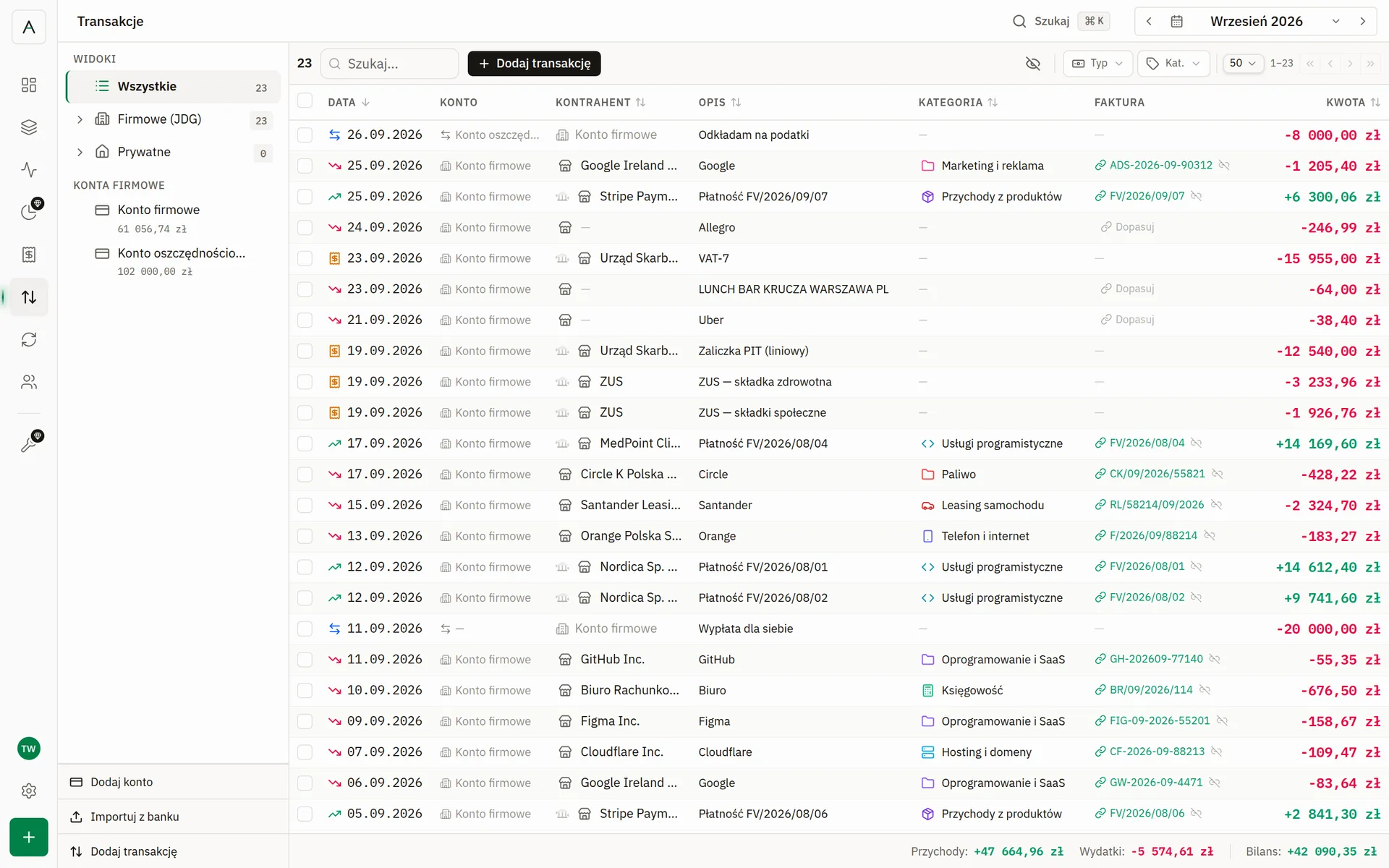
Na liście transakcji nie ma stanu „do potwierdzenia”: transakcja albo ma fakturę (jej numer stoi w kolumnie Faktura), albo ma przycisk Dopasuj.
Gdy AI nie może pracować (np. skończył się miesięczny limit AI w cenie planu), import paruje faktury samymi regułami, a okno importu o tym mówi.
Faktura oznaczona jako opłacona przed wyciągiem
Gdy klikasz Oznacz jako opłaconą w panelu faktury (albo prosisz o to Kopilota), AUTOPILOT zapisuje też płatność tej faktury: wpływ przy fakturze sprzedaży, wydatek przy fakturze zakupu, z kwotą brutto faktury i dniem zapłaty. Saldo konta, Przepływ i „Możesz dziś ruszyć” widzą te pieniądze od razu, nie dopiero po imporcie.
- Najpierw AUTOPILOT szuka płatności już zapisanej na koncie, tą samą regułą co nowa faktura (sekcja wyżej). Gdy ją znajdzie, łączy ją z fakturą i nie zapisuje drugiej, a faktura bierze dzień przelewu.
- Inaczej zapisuje płatność na Twoim domyślnym koncie firmowym (pole Ustaw jako domyślne konto dla transakcji firmowych w oknie konta), a bez niego na jedynym koncie firmowym w złotych, na które przychodzą wyciągi. Przy kilku takich kontach płatność stoi bez konta.
- W panelu faktury, w sekcji Powiązane transakcje, płatność ma znacznik Oznaczenie, a konto zmieniasz z listy przy niej. Zmiana pola Zapłacono przesuwa jej dzień.
Import wyciągu kładzie przelew z banku na tej płatności, zamiast zapisać drugi wiersz. Wystarczy jedno z dwóch:
- import połączył przelew z tą samą fakturą — wtedy z każdego konta, w każdym dniu i z kwotą po opłacie banku;
- przelew jest na tym samym koncie, z tą samą kwotą, najwyżej 3 dni od dnia zapłaty.
Płatność bierze z banku dzień, kwotę, konto i opis, a faktura dzień zapłaty. Podsumowanie importu podaje, ile takich faktur potwierdził wyciąg.
- Oznacz jako nieopłaconą, odrzucenie i archiwizacja faktury usuwają tę płatność.
- Fakturę opłaconą bez ruchu na koncie (kompensata) zostawiasz opłaconą, usuwając płatność: przyciskiem przy niej w Powiązanych transakcjach albo z listy transakcji.
- Faktura w walucie innej niż złoty płatności nie dostaje: jej wartość w złotych zależy od kursu z dnia zapłaty. Zapisze ją import wyciągu.
Ręczne dopasowanie
Działa dla każdej transakcji, także zaimportowanej dawno temu:
- Na liście transakcji, w kolumnie Faktura, kliknij Dopasuj przy transakcji bez pary.
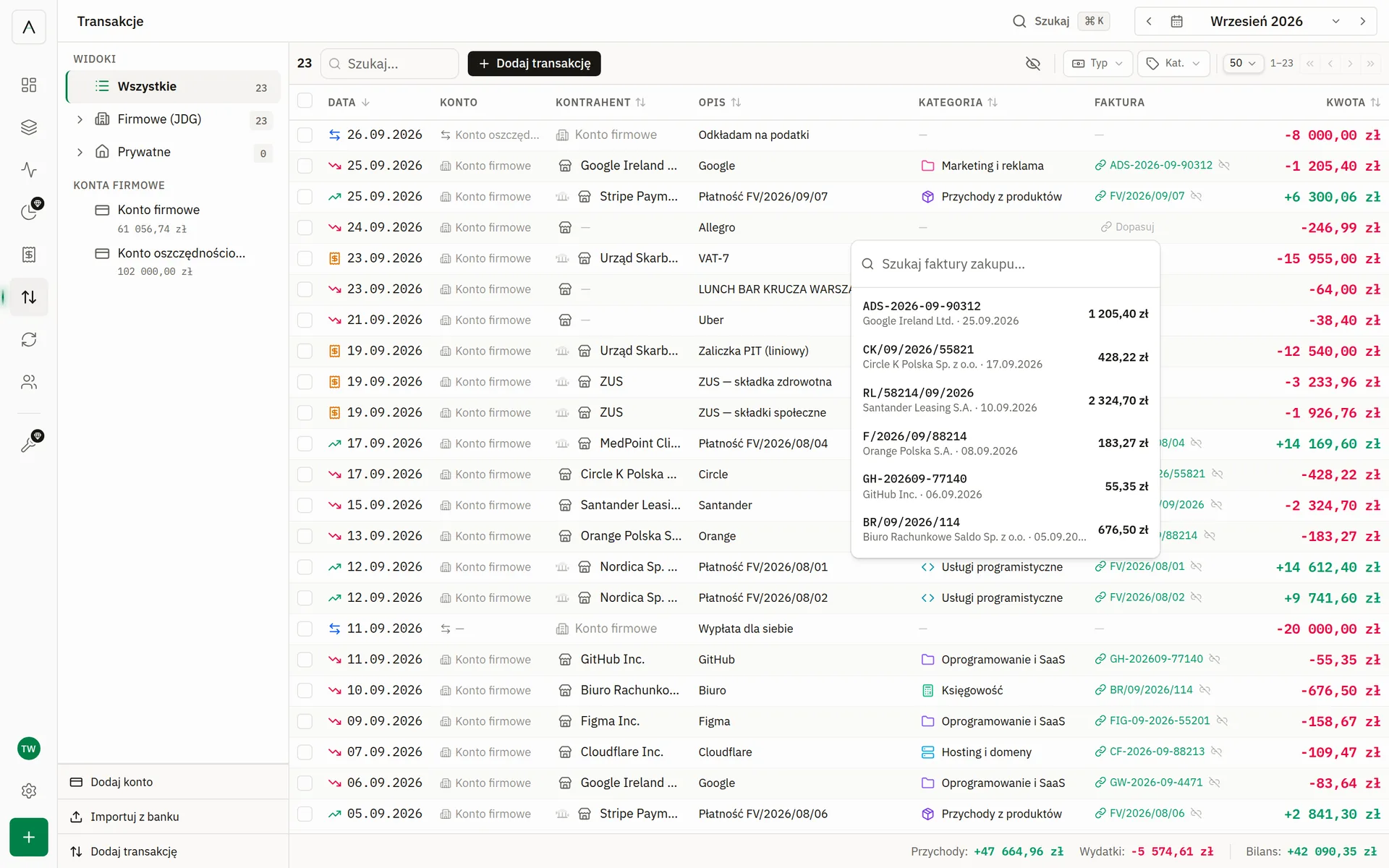
- Otworzy się lista faktur w tym samym kierunku — przy wydatku faktury zakupu, przy wpływie faktury sprzedaży. Faktury z kwotą równą transakcji stoją na górze, a pole wyszukiwania zawęża listę po numerze albo kontrahencie.
- Kliknij fakturę. Para zapisuje się od razu, faktura dostaje status Opłacona z datą tej transakcji, a jeśli tylko jedna strona miała kategorię, druga ją przejmuje.
Tę samą operację zrobisz od strony faktury: w jej panelu, w sekcji Powiązane transakcje, jest przycisk Dopasuj transakcję.
W oknie edycji transakcji (także na telefonie)
Na telefonie lista transakcji nie ma kolumny Faktura, więc parujesz z okna transakcji:
- Dotknij transakcji na liście (na komputerze: dwuklik na wierszu, klawisz E albo ikona przy numerze wiersza). Otworzy się okno Edytuj transakcję.
- W polu Faktura wybierz Dopasuj fakturę — to ta sama lista: faktury w tym samym kierunku, z kwotą równą transakcji na górze, z wyszukiwaniem po numerze albo kontrahencie.
- Fakturę zmienisz, dotykając jej numeru, a odłączysz krzyżykiem obok.
- Kliknij Zapisz. W tym oknie para zapisuje się dopiero razem z resztą zmian; zamknięcie okna bez zapisu niczego nie zmienia.
Odłączenie faktury przywraca jej status Nieopłacona, chyba że opłaca ją jeszcze inna podpięta transakcja. Płatność zapisana przy oznaczeniu faktury zostaje wtedy zwykłą operacją. Tak samo działa usunięcie transakcji, która fakturę opłaciła — z okna edycji (kosz), z listy, kilku zaznaczonych naraz i przez Kopilota w Claude: faktura wraca do nieopłaconych, gdy nic innego jej nie opłaca. Usunięcie płatności zapisanej przy oznaczeniu zostawia fakturę opłaconą (sekcja wyżej). Odrzucenie sugestii AI faktury nie rusza, bo sugestia niczego nie opłaciła. Pola Faktura nie ma przy przelewach między Twoimi kontami ani przy płatnościach podatków, a zmiana typu na przelew odłącza fakturę przy zapisie.
Jednostka pary
Faktura i płatność, która ją opłaca, stoją w jednej jednostce — decyduje faktura:
- Płatność dopasowana do faktury z jednostką przechodzi do tej jednostki. Faktura bez jednostki bierze jednostkę płatności.
- Zmiana jednostki faktury przenosi jej płatności. Zmiana jednostki płatności (w oknie transakcji, w siatce, dla zaznaczonych albo przez Kopilota) przenosi fakturę i jej pozostałe płatności, tak jak zmiana na fakturze — razem ze stawką ryczałtu jednostki i rozliczeniem leasingu.
- Odłączenie faktury zostawia obie tam, gdzie były; od tej chwili każdą przypisujesz osobno.
Sytuacje, które warto znać
- Faktura z KSeF, która przyszła po imporcie wyciągu. Łączy się sama z płatnością już zapisaną na koncie (sekcja wyżej). Faktury dodane przed 6 listopada 2026 zostały bez pary — dopinasz je ręcznie, przyciskiem Dopasuj przy transakcji albo Dopasuj transakcję w panelu faktury.
- Płatności częściowe i raty. Kilka przelewów podepniesz do jednej faktury wyłącznie ręcznie, przez Dopasuj transakcję w panelu faktury. Faktura dostaje status Opłacona już przy pierwszym podpiętym przelewie — AUTOPILOT nie śledzi dziś, ile z kwoty zostało do zapłaty.
- Przelewy własne (np. na konto oszczędnościowe) Smart Import rozpoznaje jako przelewy między Twoimi kontami, więc nie udają przychodu ani kosztu i nie szukają faktury. Najpewniej działa to, gdy drugie konto jest dodane w Transakcje → Dodaj konto, z numerem IBAN.
Jak używać
- Po imporcie przejrzyj transakcje z przyciskiem Dopasuj i rozwiąż je w pierwszej kolejności — to one zaburzają obraz należności.
- Po synchronizacji KSeF, która przyniosła faktury za okres już zaimportowany z banku, przejrzyj te, które zostały Nieopłacone — to faktury, do których reguła nie znalazła przelewu.
Korzyści
- Aktualny status należności — wiesz, co opłacone, co przeterminowane, a co jeszcze w drodze.
- Wiarygodniejsza prognoza i sygnały — przeterminowana faktura, którą opłacono, przestaje straszyć w Kopilocie, a historia płatności kontrahenta liczy się z prawdziwych dat przelewów.
- Płatności u partnera — dopasowana płatność należy do partnera z faktury: w kolumnie Kontrahent widać jego nazwę, a na jego stronie w Partnerach sekcja Płatności zbiera wszystkie wpłaty i przelewy, które opłaciły jego faktury. Na liście Kontrahentów ta płatność już się nie dubluje.
Otwarte widoki
Przy pracy z finansami skaczesz między ekranami: lista transakcji przefiltrowana na Biedronkę, raport kategorii, partner, faktura, jednostka — i z powrotem. Otwarte widoki to pasek na dole ekranu, w którym każdy odwiedzony ekran zostaje jako karta. Klik w kartę wraca do ekranu takiego, jakim go zostawiłeś: z tym samym kontem, filtrami, wyszukiwaniem, wykresem i okresem.

Jak czytać pasek
Pasek wygląda jak pasek zadań w Windows:
- Ikona mówi, jaka to sekcja — ta sama co w menu po lewej: strzałki to Transakcje, metki to Kategorie, ludzie to Partnerzy, warstwy to Jednostki, domek to Jednostki domu, koło zębate to Ustawienia.
- Napis mówi, co jest otwarte — konto, kategoria, partner, jednostka, podstrona Ustawień: „mBank”, „Paliwo”, „ACME”, „Dane firmy”. Gdy w sekcji nic szczególnego nie jest otwarte, karta ma nazwę sekcji („Dashboard”, „Transakcje”).
- Karty jednej sekcji stoją razem, a sekcje dzieli cienka kreska — dwa konta w Transakcjach to dwie karty obok siebie.
- Bieżąca karta wystaje z paska jak jasny przycisk w cienkiej ramce: pasek ma kolor menu po lewej, a karta ekranu, na którym jesteś — kolor strony.
- Zatrzymaj kursor na karcie, a podpowiedź powie pełną nazwę („Transakcje · mBank”) i z czym wrócisz: „Wrócisz z okresem Q3 2026, filtrami i widokiem, jak je zostawiłeś”.
Jak to działa
- Karta to ekran, który odwiedziłeś. Wejście na ekran dodaje jego kartę, a zmiana na tym samym ekranie — filtr, sortowanie, okres w nagłówku — poprawia jego kartę, zamiast dokładać nową.
- Osobne karty mają osobne rzeczy: konto mBank i „Wszystkie” w Transakcjach, dwóch partnerów, dwie jednostki, dwie kategorie. Jedną kartę mają ekrany pojedyncze: Dashboard, Przepływ, Rentowność (firma i dom razem, sama firma, sam dom — każda swoją kartą), Budżet domu, Faktury (otwarta faktura jest panelem nad listą, więc karta Faktur zapamiętuje ją razem z listą) i Ustawienia (karta idzie za podstroną).
- Najwyżej 3 karty na sekcję. Czwarta karta Partnerów wypiera tę, której najdawniej używałeś. Karta ekranu, na którym jesteś, nigdy nie wypada.
- Karty stoją w kolejności otwarcia — karty jednej sekcji obok siebie — i nie przeskakują, gdy ich używasz.
Jak używać
- Klik w kartę wraca do ekranu.
- ⌘-klik (Ctrl-klik w Windows) albo środkowy przycisk myszy otwiera kartę w nowej karcie przeglądarki — karta jest zwykłym linkiem.
- × zamyka kartę. Krzyżyk widać na bieżącej karcie i na tej, nad którą trzymasz kursor. Zamknięcie karty ekranu, na którym jesteś, przenosi Cię na sąsiednią kartę. Gdy karta jest jedyna, nie ma krzyżyka — nie byłoby dokąd przejść.
- Prawy przycisk myszy na karcie otwiera jej menu: Otwórz w nowej karcie przeglądarki, Zamknij kartę i Zamknij pozostałe karty — gdy pasek się zapełni, zostawiasz jedną kartę i zaczynasz od niej.
- Gdy kart jest więcej, niż mieści szerokość, pasek przewija się w bok.
Skąd karta wie, jak zostawiłeś ekran
Każdy ekran trzyma swoje ustawienia w adresie strony: filtry i wyszukiwanie list (Filtry transakcji, Filtry faktur), widok wykresu w raportach i na stronach jednostek, miesiąc Budżetu domu, podział kosztów w Rentowności i okres z nagłówka. Karta zapamiętuje ten adres. Dzięki temu działa też to samo bez paska: odświeżenie strony, przycisk Wstecz i wysłany komuś link.
Karta nie zapamiętuje otwartych okien (np. edycji transakcji) ani samych liczb — liczby czyta się na nowo przy powrocie, więc zawsze są aktualne. Nie czekasz na nie: ekran od razu pokazuje to, co widziałeś na nim ostatnio w tej karcie przeglądarki, a świeże liczby podmieniają to po cichu. Tak działa każdy ekran z karty paska: pulpit, Transakcje, Faktury, Przepływ, Rentowność, Budżet domu, Koszty stałe, Przeglądy, Sklepy, Kategorie, Partnerzy, strony jednostek, Ustawienia i Kopilot. Jeśli w międzyczasie zmienisz ustawienia w rozmowie z Kopilotem w Claude, formularz Ustawień po powrocie pokaże już nowe wartości, zanim cokolwiek zapiszesz.
Gdzie jest pasek
Na każdym ekranie aplikacji na komputerze. Na telefonie zamiast niego jest dolna nawigacja.
Karty żyją tylko w tej karcie przeglądarki: po zamknięciu jej albo pełnym odświeżeniu pasek zaczyna od nowa. Nic nie zapisuje się w przeglądarce ani na serwerze — nazwy kart (kontrahenci, kategorie) to Twoje dane.
Dobre praktyki
- Porównujesz dwa konta albo dwóch partnerów? Otwórz oba — każde ma swoją kartę i przełączasz się jednym kliknięciem.
- Chcesz wrócić do widoku jutro? Karta zniknie po zamknięciu przeglądarki, ale adres strony zostaje: dodaj go do zakładek albo wyślij sobie link.
- Szybki podgląd bez wychodzenia z listy daje panel raportu obok Transakcji (klik w nazwę kontrahenta albo kategorii). Karty służą do przełączania całych ekranów.
Przełącz finanse JDG na automat
AUTOPILOT podłącza KSeF, zaciąga faktury i liczy podatki za Ciebie — a prognozę cashflow masz na 12 miesięcy do przodu. Pierwsze 33 dni za darmo, bez karty.
Zacznij za darmo