Dashboard — ile z tego jest Twoje
Pierwszy ekran AUTOPILOTA to cztery kafle: ile od stycznia zostało Ci na rękę, ile możesz dziś ruszyć z konta firmowego, co wpłynie i wypłynie w 30 dni razem z terminami ZUS, PIT i VAT, i co masz do zrobienia. Inne kafle dodasz jednym kliknięciem, ułożysz po swojemu, a własne kafle z danymi postawisz sam albo przez Kopilota w Claude.
Dashboard to pierwszy ekran po zalogowaniu. Domyślnie stoją na nim cztery kafle, po jednym na pytanie: ile z tego jest Twoje, ile możesz dziś ruszyć, co Cię czeka w 30 dni i co masz do zrobienia. Każda kwota stoi na Dashboardzie raz. Długie listy nie stoją na stronie. Klikasz kafel, a lista ze wszystkimi akcjami otwiera się w panelu z prawej.
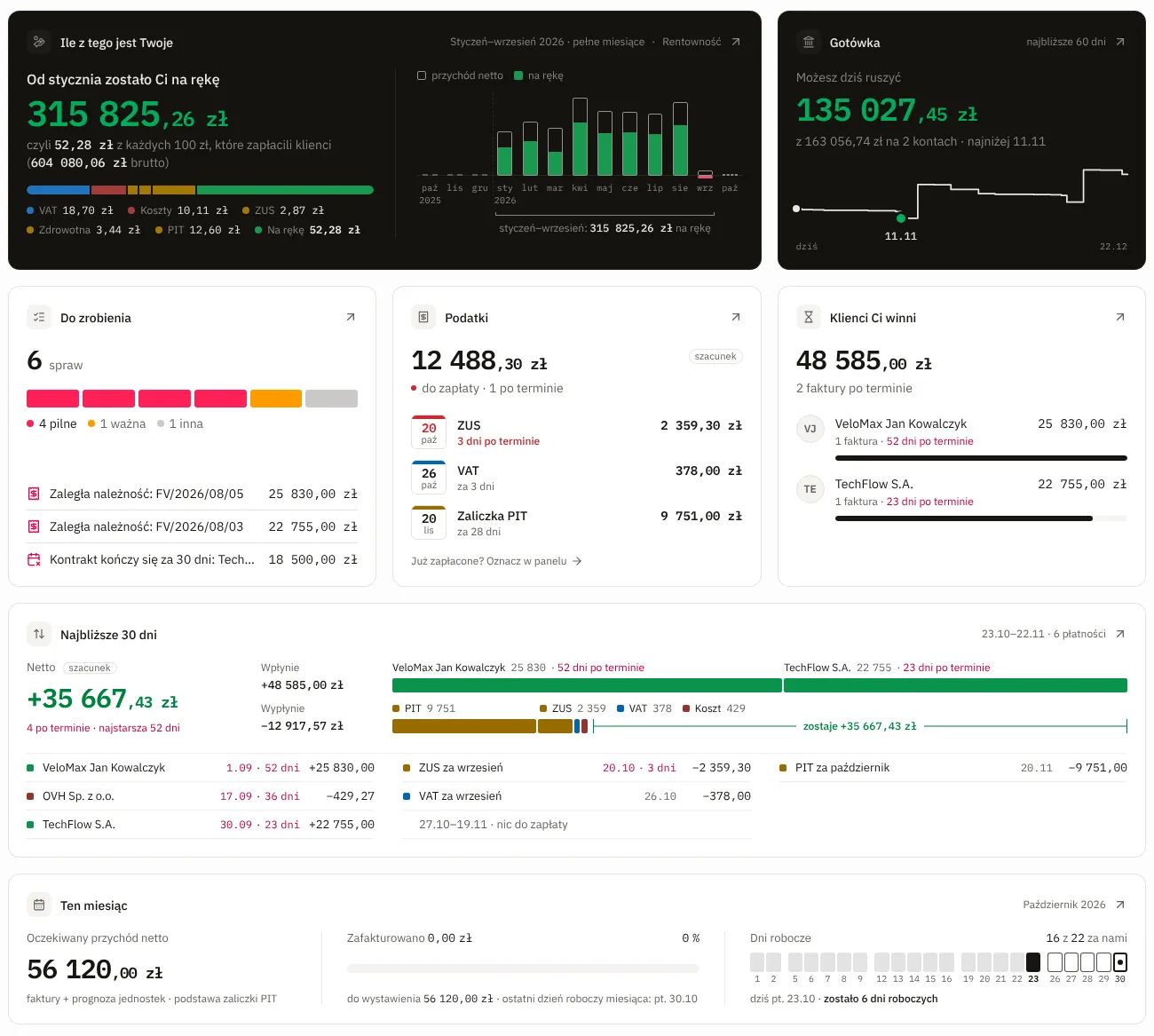
Górny rząd: odpowiedź
Dwa ciemne kafle na górze to jedyne takie miejsce na stronie. Odpowiadają na dwa pytania, z którymi otwierasz AUTOPILOTA: ile zarobiłeś naprawdę i ile możesz dziś wypłacić.
Ile z tego jest Twoje
- Duża kwota to suma „na rękę” za pełne miesiące od początku roku: przychód netto minus koszty, ZUS społeczny, składka zdrowotna i PIT albo ryczałt. To ta sama kwota, którą pokazuje Rentowność dla tych samych miesięcy. Link „Rentowność” w nagłówku kafla otwiera ją właśnie na tym okresie.
- Miesiąc · Kwartał · Rok obok tytułu (na telefonie nad kwotą) zmienia
okres kwoty. Rok to pełne miesiące od stycznia, Kwartał — pełne
miesiące bieżącego kwartału, a Miesiąc — ostatni pełny miesiąc. W
pierwszym miesiącu kwartału Kwartał pokazuje cały poprzedni kwartał, tak jak
Rok w styczniu pokazuje cały poprzedni rok. Porównanie pod kwotą, pasek 100 zł
i link do Rentowności idą za wybranym okresem, a słupki zostają te same:
przesuwa się tylko klamra pod nimi. Wybór zostaje w adresie strony, więc
karta w pasku na dole i odświeżenie wracają do niego. Kopilot w rozmowie i
Claude albo ChatGPT liczą ten sam okres narzędziem
take_home(span). - „czyli X zł z każdych 100 zł” mówi, ile z każdej stówki od klientów (brutto) zostaje Tobie. Pasek pod spodem rozkłada te 100 zł na VAT, koszty, ZUS, składkę zdrowotną, PIT albo ryczałt i to, co zostaje. Legenda zawsze sumuje się do 100,00 zł.
- VAT nie jest Twój, więc nie wchodzi do kwoty na rękę. W pasku stoi osobno, na niebiesko.
- Dwanaście miesięcy po prawej: obrys słupka to przychód netto, wypełnienie — na rękę. Klamra pod miesiącami z okna sumuje się dokładnie do dużej kwoty. Kliknij słupek, żeby zobaczyć przychód i na rękę tego miesiąca z linkiem do Rentowności. Strzałki ← → przechodzą między miesiącami.
- Bieżący miesiąc ma tylko przerywany obrys. ZUS i składka zdrowotna należą się za cały miesiąc, a przychód jeszcze spływa, więc AUTOPILOT liczy go po zamknięciu miesiąca.
- Linia z nazwą miesiąca pod słupkami mówi, ile już zafakturowałeś wobec przychodu, którego oczekujesz w tym miesiącu, i ile zostało dni roboczych: „Wrzesień · zafakturowano 5 122,00 zł z oczekiwanych 61 242,00 zł · zostały 3 dni robocze”. Oczekiwany przychód to faktury, które już wystawiłeś, plus prognoza jednostek, które jeszcze nie zafakturowały. Od tej kwoty liczy się zaliczka PIT za ten miesiąc.
- Linia „Rok” mówi, ile brakuje do planu przychodu na ten rok i ile to miesięcznie do grudnia. Gdy plan jest wykonany, mówi, o ile go przekroczyłeś, a bez planu porównuje przychód z tym samym okresem rok wcześniej. Plan układasz z Kopilotem.
Gotówka — ile możesz dziś ruszyć
Kafel obok bierze saldo kont firmowych na dziś i odejmuje od niego to, co zejdzie z konta w najbliższych 60 dniach: ZUS, PIT albo ryczałt i VAT z silnika zobowiązań, koszty, raty i Twoją typową wypłatę. Dolicza wpływy z faktur i prognozy jednostek.
- „Możesz dziś ruszyć” to najniższe saldo w tych 60 dniach. Tyle możesz wypłacić dziś tak, żeby żadnego dnia nie zabrakło na podatki i rachunki. To ta sama kwota, którą pokazuje Przepływ — liczona tym samym kodem.
- Linia pod kwotą to saldo dzień po dniu. Zielona kropka stoi w dniu, w którym będzie najniżej. Kwota nad linią to właśnie ten punkt, więc możesz ją sprawdzić wzrokiem. Kliknięcie kafla otwiera Przepływ na tym dniu.
- Gdy saldo spadnie pod zero, kafel mówi „Zabraknie Ci” i podaje, ile i kiedy.
- Nie masz konta firmowego? Kafel i tak liczy, ile musi dziś leżeć na koncie, żeby do najniższego dnia nie zabrakło. Przycisk „Dodaj konto firmowe” otwiera formularz od razu na Dashboardzie — podaj saldo na dziś, a kafel pokaże, ile możesz ruszyć.
- Konto bez salda i bez transakcji nie liczy się jako 0 zł. Kafel pisze „Saldo nieznane” i prowadzi do uzupełnienia salda.
- Podatek oznaczony jako zapłacony jest zapłacony: kafel go nie odejmuje, także gdy przelewu nie ma jeszcze na wyciągu. Saldo kont jest tak świeże jak ostatni wyciąg — po zapłacie zaimportuj wyciąg albo wpisz dzisiejsze saldo (szczegóły na Przepływie).
- Brak ustawień podatkowych albo jednostki głównej: AUTOPILOT nie zgaduje podatków, więc kafel pokazuje sam stan konta i wpływy oraz wypływy na 30 dni.
Drugi rząd: co Cię czeka i co masz zrobić
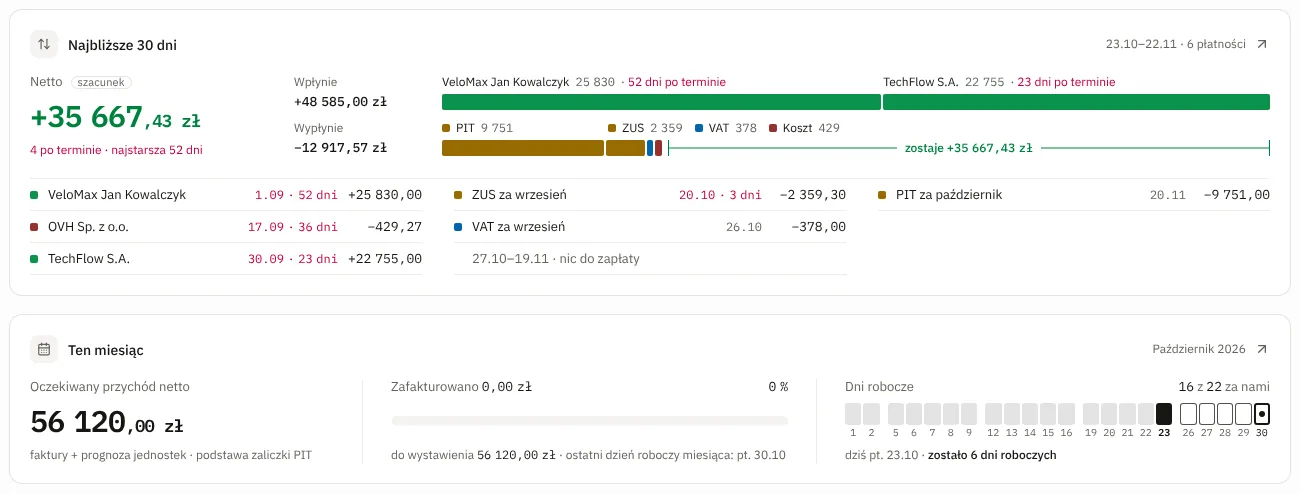
Najbliższe 30 dni
Kafel na dwie trzecie szerokości. Odpowiada na pytanie: co wpłynie, co wypłynie i co zostanie w ciągu 30 dni — z faktur z terminem, podatków z silnika zobowiązań i Twoich stałych płatności, razem z tym, co jest już po terminie.
- Netto na górze, zielone, gdy więcej wpłynie niż wypłynie. Pod nim, gdy coś jest po terminie: „2 po terminie · najstarsza 27 dni”. To tu widzisz klientów, którzy Ci zalegają.
- Dwa paski na jednej skali. „Wpłynie” jest podzielone na klientów (nazwa, kwota i od ilu dni zalega albo kiedy ma termin). „Wypłynie” — zawsze w tej samej kolejności: PIT, ZUS, VAT, koszty. Linia „zostaje +19 927,40 zł” łączy koniec wypłat z końcem wpływów, więc różnicę widać wzrokiem. Gdy wypłynie więcej, niż wpłynie, linia mówi „brakuje”. Przy samych wypłatach albo samych wpływach pasków nie ma — jeden pasek sam dla siebie zawsze byłby pełny.
- Podatki pod paskami: suma do zapłaty w tych 30 dniach („Podatki do zapłaty do 28.10: 28 228,33 zł”, z pigułką „szacunek”, gdy któraś kwota to jeszcze prognoza), a pod nią każdy podatek z kartką z kalendarza (dzień terminu), kwotą i tym, ile dni zostało („za 22 dni”, po terminie na czerwono). Podatek, który stoi dwa razy (zaległy wrzesień i październik), mówi, za jaki okres. Kafel pokazuje tylko podatki niezapłacone.
- Do odłożenia. Podatek z terminem po tych 30 dniach — najczęściej VAT za kwartał, który jeszcze trwa i który płacisz raz — stoi pod kreską „Po 28.10 · do odłożenia, poza sumą 30 dni”, z kwotą, terminem i tym, skąd kwota („za 94 dni · szacunek — kwartał trwa · za IV kwartał”). Tyle odkładasz, żeby w dniu terminu pieniądze były na koncie.
- Skąd VAT. Gdy część VAT-u to jeszcze prognoza umów, wiersz VAT dopisuje: „z faktur 378,00 zł, reszta z prognozy umów”. Najedź na to, a zobaczysz, dlaczego tyle: „VAT za cały IV kwartał 2026 płacisz raz, do 25.01. Z faktur dotąd 0 zł, reszta to prognoza umów.” Przy kwocie wpisanej przez Ciebie tej linijki nie ma.
- Dłuższa przerwa bez płatności ma swoją linię, np. „1.10–19.10 · nic do zapłaty”.
- Brak ustawień podatkowych. Kafel mówi, że sumy są bez ZUS, PIT i VAT, i prowadzi do Ustawień podatkowych. Gdy w 30 dniach nie ma żadnej płatności, a ustawień brakuje, kafel mówi, co uzupełnić, zamiast zniknąć.
Kliknięcie otwiera listę płatności po kolei, w grupach „Po terminie”, „Ten tydzień”, „Przyszły tydzień”, „Później” i np. „Po 22.11 · poza sumą”. Przy każdym podatku masz tam „Oznacz jako zapłacone” (zapisuje przelew) i ołówek „Popraw kwotę”, gdy urząd liczy inaczej — Twoja kwota zastępuje wyliczenie wszędzie, gdzie AUTOPILOT liczy zobowiązania. „Wpłynie”, „Wypłynie” i „Netto” na górze listy liczą te same 30 dni co kafel.
„Gotówka” patrzy 60 dni naprzód i odejmuje każdy okres podatku, więc kwartalny VAT może już obniżać „Możesz dziś ruszyć”, choć tu stoi w „do odłożenia”.
Do zrobienia
Sprawy, które czekają na Ciebie: sygnały Kopilota i zadania z reguł — zaległe faktury, kończące się kontrakty, transakcje bez kategorii. Każda w jednej linii, pilne z czerwoną ikoną, ważne z żółtą, a w nagłówku stoi, ile jest których („1 pilna · 2 ważne · 1 inna”). Kwot tu nie ma — stoją w „Najbliższych 30 dniach”.
Pod sprawami kafel zbiera to, co wymaga Twojego ruchu, a nie ma osobnego kafla:
- „Przejrzyj nowe faktury z KSeF”, gdy synchronizacja przyniosła nowe faktury — kliknięcie otwiera listę z kategoriami i jednostkami do sprawdzenia;
- „Przeczytaj analizę”, gdy analiza miesiąca jest gotowa — wnioski otwierają się w panelu;
- następny krok konfiguracji, dopóki jej nie skończysz (nowe konto ma zamiast tego kafel „Zacznij tutaj” tuż pod odpowiedzią).
Kliknięcie kafla otwiera pełną listę „Wymaga uwagi”:
- „Zobacz” otwiera fakturę w panelu bocznym, przy luce w płynności — Przepływ w dniu dołka, a przy terminie podatku — listę płatności na tym dniu.
- Trzy i więcej zaległych faktur kosztowych (np. abonamenty opłacone kartą) łączą się w jeden wiersz z przyciskiem „Oznacz wszystkie jako zapłacone”. Należności nigdy się nie łączą — każda to osobna rozmowa z klientem.
- „Później” chowa sygnał na tydzień, „×” odrzuca go na stałe.
- Na telefonie, gdy jest coś pilnego, nad kaflami stoi jedno zdanie („4 pilne sprawy i 2 inne czekają na Ciebie”).
Dodaj kafel
Pod czterema kaflami stoi pasek „Dodaj kafel”. Jednym kliknięciem postawisz na Dashboardzie kafel, który mówi coś, czego cztery kafle nie mówią:
- Kto płaci — przychód netto z tych samych miesięcy co „Ile z tego jest Twoje” i udział największych klientów w pasku.
- Koszty stałe — stałe płatności na miesiąc i dwanaście miesięcy kosztów stałych razem z ZUS-em, PIT-em i VAT-em.
- Leasingi i Limit zwolnienia z VAT (firmy zwolnione) — gdy dotyczą Twojej firmy.
- Kafel z danymi — własna liczba z firmy (niżej).
Kafle „Podatki”, „Klienci Ci winni”, „Ten miesiąc”, „Tempo roku”, „Nowe z KSeF” i „Analiza miesiąca” czekają w trybie układania, w sekcji „Ukryte kafle”. To, co mówiły, stoi już w czterech kaflach, więc pasek ich nie podsuwa — ale możesz je przywrócić.
Twoje wskaźniki — wskaźniki przypięte z jednostek (Własne KPI) — stoją pod czterema kaflami, domyślnie po cztery w rzędzie. Kafel ma wartość z ostatniego zamkniętego miesiąca, zmianę wobec miesiąca wcześniej, cel i dwanaście miesięcy w kolorze jednostki, jak kafel na jej stronie.
Rząd nigdy nie kończy się dziurą: kafle w niepełnym rzędzie dzielą resztę miejsca, więc dwa kafle po ⅓ stają się połówkami, a kafel sam w rzędzie bierze całą szerokość.
Ułóż Dashboard po swojemu
Przycisk „Dostosuj” w nagłówku (na telefonie — „Dostosuj pulpit” na dole strony) przełącza Dashboard w tryb układania. Kafle zostają na swoich miejscach, z prawdziwymi liczbami, i dostają przerywaną ramkę; nad nimi stoi ciemny pasek „Układasz pulpit”. W tym trybie kafle się nie otwierają — kliknięcie w kafel to chwyt, nie wejście. Każda zmiana od razu widać i zapisuje się sama, a „Gotowe” (w pasku albo w nagłówku) wraca do zwykłego widoku.
- Kolejność — złap kafel w dowolnym miejscu i przeciągnij. Reszta kafli przestawia się na żywo, więc zanim puścisz, widzisz, jak ułoży się strona; pod kursorem jedzie kopia kafla, a jego miejsce jest wyszarzone. Na telefonie i tablecie najpierw przytrzymaj kafel chwilę — zwykłe przesunięcie palcem dalej przewija stronę.
- Szerokość — na komputerze pociągnij za lewą albo prawą krawędź kafla (pionowy uchwyt na brzegu). Kafel przeskakuje do szerokości, które może przyjąć — ¼, ⅓, ½, ⅔ albo cały rząd — a w rogu widać, którą ma teraz. Krawędź lewą ciągniesz w lewo, gdy kafel stoi na końcu rzędu i z prawej nie ma już miejsca. Escape w trakcie cofa zmianę. Szerokość działa na komputerze; na telefonie kafle stoją jeden pod drugim.
- Menu ⋯ na kaflu — szerokość z listy, także „Zwinięty — jedna linia”: wtedy kafel zawsze stoi w pasku jako jedna linia z najważniejszą liczbą, np. „Podatki · 8 354,04 zł do zapłaty do 25.11”. Tu też ustawisz, co robi kafel bez treści (niżej), a „Przesuń wcześniej” / „Przesuń dalej” przestawia kafel o jedno miejsce bez przeciągania — także z klawiatury.
- Ukryj — oko przy kaflu chowa go. Ukryte kafle czekają pod siatką w sekcji „Ukryte kafle”, a kliknięcie przywraca je na ich miejsce.
- „Domyślny układ” w pasku wraca do czterech kafli: cofa kolejność, szerokości i ukrycia. Kafle z danymi i przypięte wskaźniki zostają.
Linie w pasku zwiniętych kafli przeciągasz tak samo: między sobą zmieniają kolejność w pasku, a przeciągnięta na kafel przenosi cały pasek — pasek stoi zawsze w jednym miejscu, tam, gdzie pierwsza z jego linii.
„Zacznij tutaj” się nie przestawia: na nowym koncie stoi tuż pod odpowiedzią, później jest linią w „Do zrobienia”, znika po skończonej konfiguracji i ma własne „×”.
Kafel bez treści zwija się do paska
Kafel, który nie ma nic do powiedzenia, nie zajmuje ⅓ ekranu. „Do zrobienia” bez spraw, „Klienci Ci winni”, gdy wszyscy płacą w terminie, i kafel z danymi bez dokumentów w danym okresie zwijają się same do jednej linii w pasku — z zielonym znaczkiem, gdy to dobra wiadomość. Wszystkie zwinięte kafle stoją razem w jednym pasku, tam, gdzie stałby pierwszy z nich.
Dla każdego takiego kafla wybierasz w jego menu ⋯ (w trybie układania), co ma robić, gdy jest pusty: „Zwiń do paska” (domyślnie), „Ukryj” albo „Zostaw kafel”. Pusty kafel ustawiony na „Ukryj” w trybie układania stoi w pasku z dopiskiem „pusty — poza układaniem ukryty”, żeby dało się go znaleźć i zmienić. Pusty znaczy tylko „nic do zgłoszenia” — gdy danych nie udało się wczytać, kafel mówi to wprost i się nie zwija.
Kafle z danymi
Na Dashboardzie postawisz własną liczbę z firmy. Przycisk „Kafel z danymi” w pasku „Dodaj kafel” (albo w trybie układania) otwiera formularz, w którym wybierasz:
- co liczyć — przychód, koszty, zysk, na rękę, VAT do zapłaty, ZUS, PIT, marżę, liczbę dokumentów i inne miary z modelu danych firmy;
- okres — ten miesiąc, poprzedni miesiąc, ten kwartał, ten rok, ostatnie 12 pełnych miesięcy albo poprzedni rok;
- jak pokazać — jedna liczba, słupki miesiąc po miesiącu albo ranking: największe pozycje według kontrahentów, kategorii albo jednostek;
- opcjonalnie jedną jednostkę albo kategorię, np. same koszty kategorii Paliwo.
Kafel zapamiętuje pytanie, nie liczbę: przy każdym wejściu liczy się od nowa z Twoich faktur i transakcji, tym samym modelem danych co Rentowność i Kopilot. Miesiąc bez dokumentów to przerywany obrys, nie zero, a miara, której nie da się policzyć (np. podatki bez ustawień podatkowych), mówi dlaczego — zamiast pokazać 0 zł.
Słupki mają kolor miary, ten sam co w Warsztacie: przychód i zysk szmaragdowe, koszty ceglaste, podatki i składki bursztynowe, VAT niebieski; strata stoi pod osią na czerwono. Kolor mówi, co to za pieniądze, a nie, czy to dobra wiadomość. Najedź na słupek, a duża liczba pokaże ten miesiąc.
Wypłaty z firmy
W tym samym formularzu wybierzesz rodzaj „Wypłaty z firmy dla siebie”: ile wyciągasz z firmy do domu w ostatnich 12 pełnych miesiącach, policzone z Twoich wyciągów tak samo jak w Przepływie i u Kopilota. Wybierasz:
- co liczyć — całą wypłatę (przelewy na konta prywatne i prywatne zakupy z konta firmy, minus to, co wpłaciłeś z powrotem) albo same przelewy;
- jak pokazać — średni miesiąc albo słupki miesięcy.
Duża liczba to średni pełny miesiąc, a pod nią typowy miesiąc (mediana) i to, co wyszło w tym miesiącu do dziś. Miesiąc bez wypłaty w wyciągach to przerywany obrys — brak danych, nie 0,00 zł. Gdy pełnych miesięcy z wypłatą jest mniej niż trzy, kafel mówi, ilu brakuje, zamiast podać średnią.
Kafel zawężony do konkretnych kont — „same przelewy z ING firmowego na ING prywatne” — postawi Kopilot: zapytaj go o to w rozmowie i kliknij pod odpowiedzią „Dodaj na pulpit”. Kafel pokaże te same liczby, które padły w odpowiedzi.
Możesz też dodać notatkę — krótkie przypomnienie bez kwot. Kwota wpisana ręcznie by się zestarzała, więc liczbę pokaż kaflem z danymi.
Poproś Kopilota w Claude
Kopilot w Claude układa Dashboard tymi samymi zasadami. Napisz na przykład:
- „Pokaż mi na pulpicie Koszty stałe i ukryj leasing.”
- „Postaw na pulpicie koszty paliwa w tym roku miesiąc po miesiącu.”
- „Ile średnio przelewam z ING firmowego na ING prywatne? Postaw to na pulpicie.”
- „Daj Do zrobienia na samą górę, a Najbliższe 30 dni na całą szerokość.”
Kopilot sprawdza układ (dashboard_layout), zmienia go (dashboard_arrange)
i dodaje kafle z danymi (dashboard_widget_save) — po Twojej zgodzie, bo to
Twój ekran. Odpowiada liczbą, którą kafel właśnie pokazuje, a jego kafle mają na
pulpicie dopisek „Dodał Kopilot”. Usunąć możesz je jak każdy kafel z danymi —
w trybie układania z menu ⋯ → „Usuń kafel…”.
Układać pulpit Kopilot może przy każdym połączeniu z Claude. Kafle z danymi dodaje wtedy, gdy połączenie ma dostęp do danych firmy — bo kafel odpowiada liczbami z Twoich faktur i transakcji.
Na planie PRO
PRO mówi, co jest; PREMIUM — co będzie. Dlatego na koncie z planem PRO (albo zamrożonym) część pulpitu stoi pod kłódką: „Ile z tego jest Twoje”, „Gotówka”, „Kto płaci” i kafle z danymi. „Koszty stałe”, „Leasingi” i przypięte wskaźniki są w PRO. Do startu sprzedaży każde zalogowane konto ma PREMIUM, więc kłódek nikt jeszcze nie widzi.
Kafel pod kłódką nie pokazuje żadnej kwoty — pulpit na PRO tych liczb w ogóle nie liczy. Zamiast tego mówi, co pokazałby w PREMIUM, i co jest już gotowe do policzenia z Twoich danych, np. „3 rachunki, 41 faktur, 2 umowy”. Zera nie piszemy: „0 umów” brzmiałoby jak wynik, a to tylko brak danych. Kliknięcie w kafel otwiera stronę funkcji z opisem i planem.
„Najbliższe 30 dni” i „Do zrobienia” działają na PRO jak zwykle. Linie miesiąca i roku stoją w kaflu „Ile z tego jest Twoje”, więc na PRO pasek „Dodaj kafel” podsuwa kafel „Ten miesiąc”. „Do zrobienia” pokazuje na PRO tylko sprawy z PRO (terminy podatków, zaległe faktury, limit VAT) — sygnał z kwotą z PREMIUM, np. dziura w płynności, na PRO się nie pojawia. „Najbliższe 30 dni” sięga 30 dni do przodu; stała płatność prowadzi na PRO do jej najbliższej płatności, gdzie zmienisz ją albo zakończysz serię.
Na telefonie
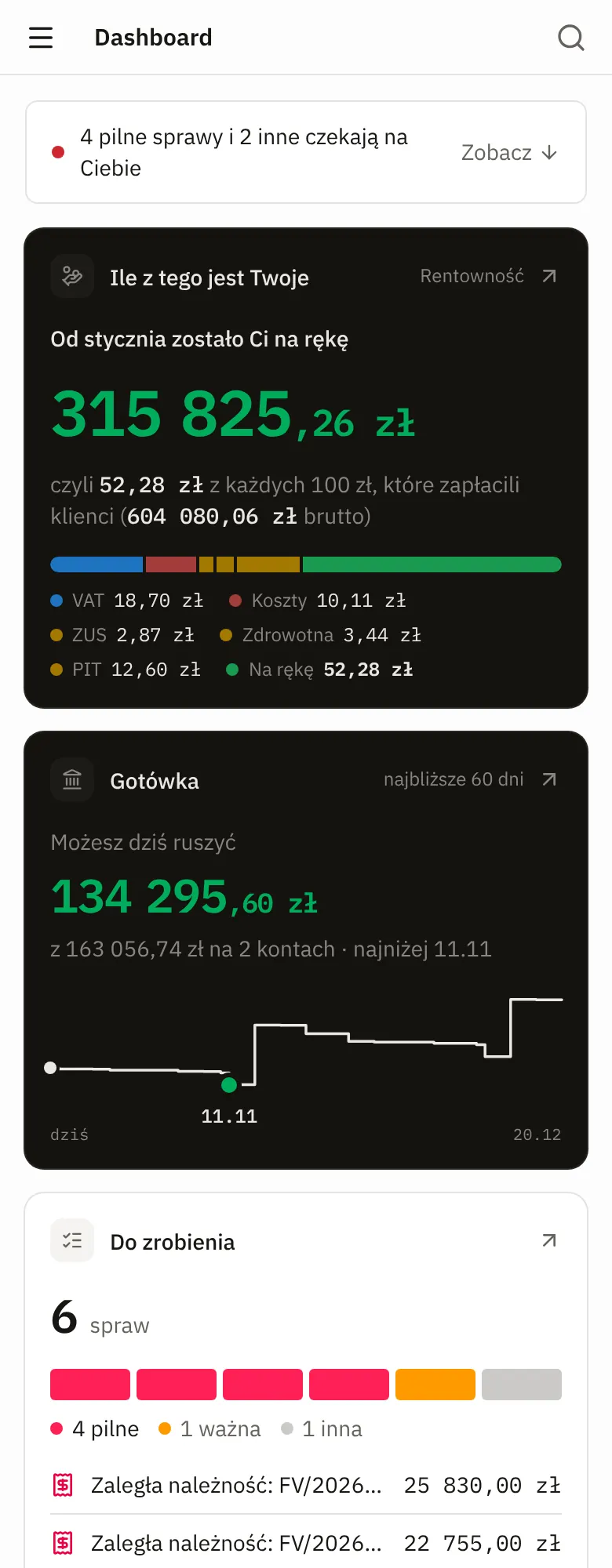
Te same kafle w jednej kolumnie, w tej samej kolejności. „Ile z tego jest Twoje” pokazuje na telefonie kwotę, pasek 100 zł i linie miesiąca i roku, a dwanaście miesięcy otwierasz stuknięciem w kafel — w Rentowności. Kwoty nie zawijają się i nie nachodzą na siebie, a panel z listą zajmuje cały ekran.
Dobre praktyki
- Dodaj konto firmowe z saldem. Bez niego Dashboard pokaże, ile zarobiłeś, ale nie to, ile możesz dziś wypłacić.
- Uzupełnij ustawienia podatkowe, żeby kwota była „na rękę”, a nie „przed podatkami”, i żeby „Możesz dziś ruszyć” odejmowało podatki.
- Podłącz KSeF — faktury pojawią się same i rok policzy się od stycznia.
- Oznaczaj opłacone faktury i podatki od razu (albo grupowo w „Do zrobienia”), żeby kafle pokazywały rzeczy naprawdę do zrobienia.
- Ukryj to, na co nie patrzysz, a liczbę, do której wracasz co dzień, postaw jako kafel z danymi. Jednorazowe pytanie zadaj Kopilotowi w Claude — kafel jest na to, co ma wracać.
Przełącz finanse JDG na automat
AUTOPILOT podłącza KSeF, zaciąga faktury i liczy podatki za Ciebie — a prognozę cashflow masz na 12 miesięcy do przodu. Pierwsze 33 dni za darmo, bez karty.
Zacznij za darmo