Parowanie transakcji z fakturami
AUTOPILOT łączy wpłaty i wydatki z fakturami przy imporcie z banku i przy każdej nowej fakturze, żebyś wiedział, co jest już zapłacone, a co wciąż czeka. Resztę dopniesz ręcznie jednym kliknięciem.
Parowanie to łączenie transakcji z konta z odpowiadającymi im fakturami. Dzięki temu status płatności faktur jest aktualny bez ręcznego odhaczania, a data przelewu staje się datą zapłaty faktury.
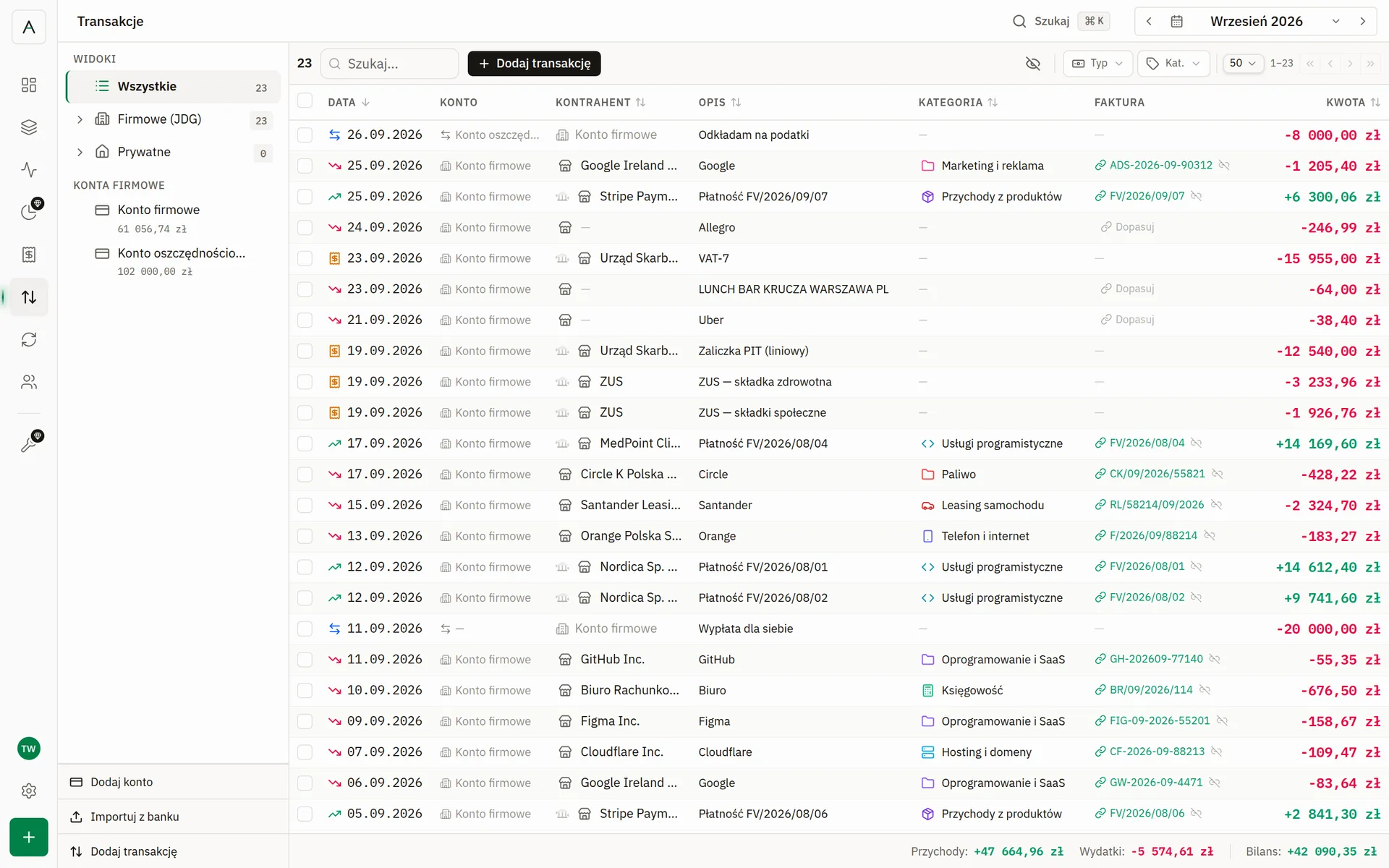
Jak to działa
- Importujesz wyciąg w Transakcje → Importuj z banku (CSV, TXT, Excel, PDF albo zdjęcie); mBank, ING i PKO BP rozpoznajemy od razu, pozostałe odczytuje AI.
- Jeśli przełącznik Smart Import z AI jest włączony, AUTOPILOT szuka faktury do każdej transakcji — przy wpływie wśród faktur sprzedaży, przy wydatku wśród faktur zakupu. Najpierw reguły: kwota, data i kontrahent; proponują parę, gdy ich wynik sięga 0,8. Tam, gdzie reguły pary nie znajdą, pyta AI i bierze jej propozycję od pewności 0,6.
- Propozycje widzisz w podglądzie importu, zanim cokolwiek się zapisze. Transakcje z pewnością od 70% są wstępnie zaznaczone do przyjęcia, resztę zaznaczasz albo poprawiasz sam.
- Po zatwierdzeniu importu para jest zapisana, a faktura dostaje status Opłacona z datą przelewu jako datą zapłaty.
Faktura, która przychodzi po płatności
Kolejność nie ma znaczenia. Faktura, która trafia do AUTOPILOTA już po imporcie wyciągu — z synchronizacji KSeF, z formularza Dodaj fakturę, z pliku CSV albo przez Kopilota — sama szuka płatności zapisanej wcześniej na koncie:
- Szuka wśród operacji firmowych w złotych: przy fakturze sprzedaży wśród wpływów, przy fakturze zakupu wśród wydatków. Operacje prywatne, prognozy i operacje z datą z przyszłości nie wchodzą w grę.
- Ocenia parę tą samą regułą co import — kwota, data i kontrahent — i łączy ją od wyniku 0,8, czyli wtedy, gdy import połączyłby te dwie rzeczy w odwrotnej kolejności.
- Para zapisuje się od razu, a faktura dostaje status Opłacona z datą przelewu. Po dodaniu faktury w formularzu komunikat mówi, z którą płatnością ją połączono; Kopilot podaje dzień, kwotę i operację.
Płatność, która ma już fakturę (albo jej propozycję), nie przechodzi na nową. Gdy kilka nowych faktur pasuje do jednej płatności, dostaje ją najlepiej pasująca, a gdy dwie płatności pasują tak samo — ta bliższa dacie wystawienia. W tym kroku AI nie pracuje: fakturę, do której reguła pary nie znajdzie, dopinasz ręcznie.
Na liście transakcji nie ma stanu „do potwierdzenia”: transakcja albo ma fakturę (jej numer stoi w kolumnie Faktura), albo ma przycisk Dopasuj.
Import bez Smart Import z AI nie paruje niczego — transakcje trafiają na listę bez faktur i dopinasz je ręcznie.
Faktura oznaczona jako opłacona przed wyciągiem
Gdy klikasz Oznacz jako opłaconą w panelu faktury (albo prosisz o to Kopilota), AUTOPILOT zapisuje też płatność tej faktury: wpływ przy fakturze sprzedaży, wydatek przy fakturze zakupu, z kwotą brutto faktury i dniem zapłaty. Saldo konta, Przepływ i „Możesz dziś ruszyć” widzą te pieniądze od razu, nie dopiero po imporcie.
- Najpierw AUTOPILOT szuka płatności już zapisanej na koncie, tą samą regułą co nowa faktura (sekcja wyżej). Gdy ją znajdzie, łączy ją z fakturą i nie zapisuje drugiej, a faktura bierze dzień przelewu.
- Inaczej zapisuje płatność na Twoim domyślnym koncie firmowym (pole Ustaw jako domyślne konto dla transakcji firmowych w oknie konta), a bez niego na jedynym koncie firmowym w złotych, na które przychodzą wyciągi. Przy kilku takich kontach płatność stoi bez konta.
- W panelu faktury, w sekcji Powiązane transakcje, płatność ma znacznik Oznaczenie, a konto zmieniasz z listy przy niej. Zmiana pola Zapłacono przesuwa jej dzień.
Import wyciągu kładzie przelew z banku na tej płatności, zamiast zapisać drugi wiersz. Wystarczy jedno z dwóch:
- import połączył przelew z tą samą fakturą — wtedy z każdego konta, w każdym dniu i z kwotą po opłacie banku;
- przelew jest na tym samym koncie, z tą samą kwotą, najwyżej 3 dni od dnia zapłaty.
Płatność bierze z banku dzień, kwotę, konto i opis, a faktura dzień zapłaty. Podsumowanie importu podaje, ile takich faktur potwierdził wyciąg.
- Oznacz jako nieopłaconą, odrzucenie i archiwizacja faktury usuwają tę płatność.
- Fakturę opłaconą bez ruchu na koncie (kompensata) zostawiasz opłaconą, usuwając płatność: przyciskiem przy niej w Powiązanych transakcjach albo z listy transakcji.
- Faktura w walucie innej niż złoty płatności nie dostaje: jej wartość w złotych zależy od kursu z dnia zapłaty. Zapisze ją import wyciągu.
Ręczne dopasowanie
Działa dla każdej transakcji, także zaimportowanej dawno temu:
- Na liście transakcji, w kolumnie Faktura, kliknij Dopasuj przy transakcji bez pary.
- Otworzy się lista faktur w tym samym kierunku — przy wydatku faktury zakupu, przy wpływie faktury sprzedaży. Faktury z kwotą równą transakcji stoją na górze, a pole wyszukiwania zawęża listę po numerze albo kontrahencie.
- Kliknij fakturę. Para zapisuje się od razu, faktura dostaje status Opłacona z datą tej transakcji, a jeśli tylko jedna strona miała kategorię, druga ją przejmuje.
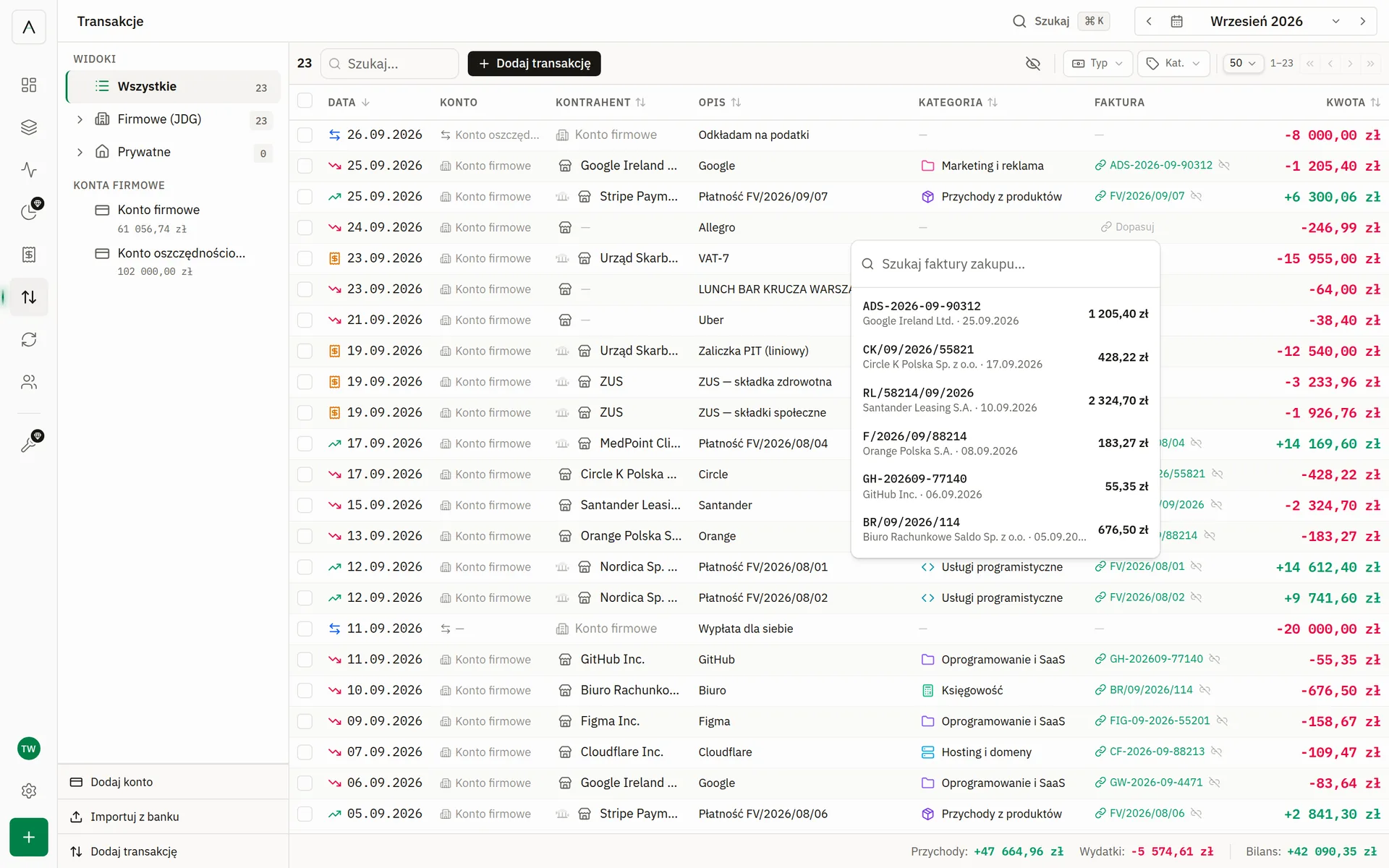
Tę samą operację zrobisz od strony faktury: w jej panelu, w sekcji Powiązane transakcje, jest przycisk Dopasuj transakcję.
W oknie edycji transakcji (także na telefonie)
Na telefonie lista transakcji nie ma kolumny Faktura, więc parujesz z okna transakcji:
- Dotknij transakcji na liście (na komputerze: dwuklik na wierszu, klawisz E albo ikona przy numerze wiersza). Otworzy się okno Edytuj transakcję.
- W polu Faktura wybierz Dopasuj fakturę — to ta sama lista: faktury w tym samym kierunku, z kwotą równą transakcji na górze, z wyszukiwaniem po numerze albo kontrahencie.
- Fakturę zmienisz, dotykając jej numeru, a odłączysz krzyżykiem obok.
- Kliknij Zapisz. W tym oknie para zapisuje się dopiero razem z resztą zmian; zamknięcie okna bez zapisu niczego nie zmienia.
Odłączenie faktury przywraca jej status Nieopłacona, chyba że opłaca ją jeszcze inna podpięta transakcja. Płatność zapisana przy oznaczeniu faktury zostaje wtedy zwykłą operacją. Tak samo działa usunięcie transakcji, która fakturę opłaciła — z okna edycji (kosz), z listy, kilku zaznaczonych naraz i przez Kopilota w Claude: faktura wraca do nieopłaconych, gdy nic innego jej nie opłaca. Usunięcie płatności zapisanej przy oznaczeniu zostawia fakturę opłaconą (sekcja wyżej). Odrzucenie sugestii AI faktury nie rusza, bo sugestia niczego nie opłaciła. Pola Faktura nie ma przy przelewach między Twoimi kontami ani przy płatnościach podatków, a zmiana typu na przelew odłącza fakturę przy zapisie.
Jednostka pary
Faktura i płatność, która ją opłaca, stoją w jednej jednostce — decyduje faktura:
- Płatność dopasowana do faktury z jednostką przechodzi do tej jednostki. Faktura bez jednostki bierze jednostkę płatności.
- Zmiana jednostki faktury przenosi jej płatności. Zmiana jednostki płatności (w oknie transakcji, w siatce, dla zaznaczonych albo przez Kopilota) przenosi fakturę i jej pozostałe płatności, tak jak zmiana na fakturze — razem ze stawką ryczałtu jednostki i rozliczeniem leasingu.
- Odłączenie faktury zostawia obie tam, gdzie były; od tej chwili każdą przypisujesz osobno.
Sytuacje, które warto znać
- Faktura z KSeF, która przyszła po imporcie wyciągu. Łączy się sama z płatnością już zapisaną na koncie (sekcja wyżej). Faktury dodane przed 6 listopada 2026 zostały bez pary — dopinasz je ręcznie, przyciskiem Dopasuj przy transakcji albo Dopasuj transakcję w panelu faktury.
- Płatności częściowe i raty. Kilka przelewów podepniesz do jednej faktury wyłącznie ręcznie, przez Dopasuj transakcję w panelu faktury. Faktura dostaje status Opłacona już przy pierwszym podpiętym przelewie — AUTOPILOT nie śledzi dziś, ile z kwoty zostało do zapłaty.
- Przelewy własne (np. na konto oszczędnościowe) Smart Import rozpoznaje jako przelewy między Twoimi kontami, więc nie udają przychodu ani kosztu i nie szukają faktury. Najpewniej działa to, gdy drugie konto jest dodane w Transakcje → Dodaj konto, z numerem IBAN.
Jak używać
- Po imporcie przejrzyj transakcje z przyciskiem Dopasuj i rozwiąż je w pierwszej kolejności — to one zaburzają obraz należności.
- Po synchronizacji KSeF, która przyniosła faktury za okres już zaimportowany z banku, przejrzyj te, które zostały Nieopłacone — to faktury, do których reguła nie znalazła przelewu.
Korzyści
- Aktualny status należności — wiesz, co opłacone, co przeterminowane, a co jeszcze w drodze.
- Wiarygodniejsza prognoza i sygnały — przeterminowana faktura, którą opłacono, przestaje straszyć w Kopilocie, a historia płatności kontrahenta liczy się z prawdziwych dat przelewów.
- Płatności u partnera — dopasowana płatność należy do partnera z faktury: w kolumnie Kontrahent widać jego nazwę, a na jego stronie w Partnerach sekcja Płatności zbiera wszystkie wpłaty i przelewy, które opłaciły jego faktury. Na liście Kontrahentów ta płatność już się nie dubluje.
Przełącz finanse JDG na automat
AUTOPILOT podłącza KSeF, zaciąga faktury i liczy podatki za Ciebie — a prognozę cashflow masz na 12 miesięcy do przodu. Pierwsze 33 dni za darmo, bez karty.
Zacznij za darmo